Outlook送信取り消しは本当に間に合う?相手にバレる真相と成功条件を解説
宛先を間違えた、社外秘のファイルを誤って添付してしまった、敬称を付け忘れた——業務メールで送信ボタンを押した直後、血の気が引くような思いをした経験は誰しも一度はあるはずです。ビジネスシーンで圧倒的なシェアを誇るMicrosoft Outlookには「送信取り消し(メッセージの取り消し)」機能が備わっていますが、実は「ボタンを押せば確実に消去できる」という万能な魔法ではありません。
2026年現在のビジネス環境において、Microsoft 365のクラウドシフトや「新しいOutlook(New Outlook for Windows)」の普及に伴い、取り消し処理の内部挙動やインターフェースは大きく進化を遂げました。しかし、現場では「取り消したつもりが相手に読まれていた」「取り消し通知が届いて余計に怪しまれた」といったトラブルが後を絶ちません。今回は、Outlookの送信取り消しが成立する厳密な条件や相手側の画面表示の真相、そして誤送信を未然に防ぐ実効性の高い設定まで、徹底的に掘り下げて解説します。
📌 【この記事の重要ポイントまとめ】
- 要点1:従来のOutlook「メッセージの取り消し」は、同一組織内(同一Microsoft 365テナント)・未開封などの極めて限定的な条件を満たさなければ100%失敗する。
- 要点2:社外(Gmailや他社ドメイン)宛てに取り消しを実行すると、メールは消去されず「取り消し要求通知」だけが追加で届き、誤送信が相手に露呈する。
- 要点3:最も安全な防衛策は、Web版や最新版に標準搭載された「送信保留(最大10秒)」やクラシック版の「仕分けルールによる送信遅延設定」である。
【決定版】Outlookで送信取り消しを成立させる必須条件と失敗する理由
焦って「メッセージの取り消し」を実行しても、裏側の通信プロトコルと組織構成が合致していなければ処理は一切成功しません。まずは、なぜ取り消しが失敗するのか、その構造的な理由を解剖します。
メッセージの取り消しが完全に機能するためには、以下の4つの絶対条件をすべてクリアしている必要があります。
- 条件1:送信者と受信者が「同一のMicrosoft 365(Exchange)テナント」に所属していること(=社外の取引先、Gmail、Yahoo!メール、他社ドメイン宛てはすべて対象外)
- 条件2:受信者が該当メールをまだ開封していないこと
- 条件3:受信者がOutlookクライアント(またはOWA)を使用し、受信トレイで待機していること
- 条件4:受信側のメールボックスで仕分けルール等により別フォルダへ移動されていないこと
特に多くのビジネスパーソンが勘違いしやすいのが「社外宛ての誤送信」です。インターネットを経由して外部サーバーに到達したメールは、相手側のメールサーバーの管理下に置かれます。Microsoftのサーバーから他社サーバーに対して「今送ったデータを削除してくれ」と命令を送る権限は存在しないため、社外宛ての取り消し処理は技術的に不可能です。
| パターン / 宛先状況 | 取り消し成否 | 相手側の画面表示・挙動 | 編集部の見解・リスク評価 |
|---|---|---|---|
| 社内宛て(同一組織・未開封) | 成功(削除可能) | 元のメールが受信トレイから完全に消去される | 最も理想的なケース。相手が気づく前に回収が完了する。 |
| 社内宛て(開封済みの場合) | 失敗(削除不可) | 元メールはそのまま残り、「〇〇がメッセージの取り消しを試みました」と通知 | 内容を読まれた上に、取り消そうとした事実が受信者に伝わる。 |
| 社外宛て(取引先・Gmail等) | 100% 失敗 | 「[取り消し]:件名」という無駄な要求メールが相手に届く | 最も危険な二次被害。相手の注意を誤送信メールに惹きつけてしまう。 |
| スマートフォンアプリ(iOS / Android) | 取り消し機能なし | 送信済みアイテムから該当機能の呼び出し不可 | モバイル利用時の誤送信は取り消し操作自体が不可能なため注意。 |

【環境別】Outlook 送信取り消しの正しいやり方と手順
誤送信が発生した瞬間、1秒を争う状況で迷わないよう、利用中の環境に応じた正しい操作手順を整理します。
1. クラシック版Outlook(従来のデスクトップアプリ)
長年使われているデスクトップ版(Office 2019/2021/Microsoft 365 Apps)での手順です。
- 画面左のフォルダー一覧から「送信済みアイテム」を開く。
- 取り消したいメールをダブルクリックして、別ウィンドウで開く(プレビュー表示のままでは操作不可)。
- 上部リボンの「メッセージ」タブ内にある「移動」グループ >「アクション」>「メッセージの取り消し」をクリック。
- ダイアログが表示されたら、「未読ならば、受信トレイから削除する」を選択し、「OK」を押す。
2. 新しいOutlook(New Outlook for Windows)および Web版Outlook(OWA)
2026年現在、標準環境となりつつある「新しいOutlook」やブラウザでアクセスする「Outlook on the web」では、従来のサーバー側メッセージ取り消しに加え、「送信直後のアンドゥ機能(送信取り消し)」が主軸となっています。
- 送信直後のキャンセル:メール送信後、画面下部に「送信しています... [元に戻す]」という通知バーが数秒間表示されます。この「元に戻す」をクリックすると、送信処理が中断され、メールが下書き状態に戻ります。
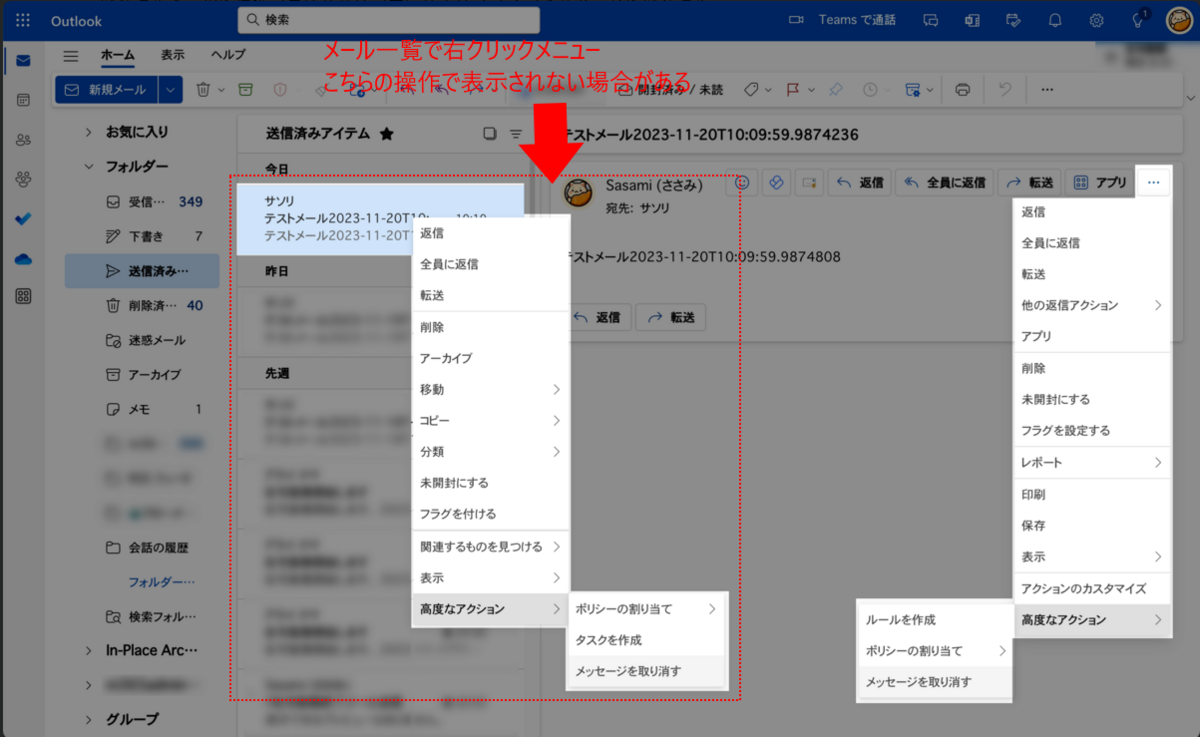
- 送信済み後のクラウド取り消し:同一テナント内の場合は、送信済みアイテムから該当メールを開き、上部メニューの「…(その他のアクション)」>「詳細アクション」>「メッセージの取り消し」を実行することで、クラウド経由でのメッセージ取り消しレポートが生成されます。
噂の真偽を徹底検証|相手側の見え方と「余計に怪しまれる」リスク
ネット上のQ&AサイトやSNSでは、「取り消しボタンを押したら相手にバレるのか?」という質問が頻繁に飛び交っています。結論から言えば、条件を満たさずに取り消しを行うと、100%相手に通知が届いて怪しまれます。
社外宛てや開封済みの相手に対して従来の「メッセージの取り消し」を実行すると、相手の受信トレイには以下のようなメールが届きます。
件名:取り消し: (元のメール件名)本文:送信者(〇〇)は、メッセージ「(元のメール件名)」を取り消すことを希望しています。
この通知を受け取った相手は、「何かまずい内容が書かれていたのではないか?」と強い好奇心を抱き、かえって元メールを細かく確認してしまう心理的リアクション(心理的リアクタンス)が働きます。社外への誤送信が発覚した際は、取り消し機能に頼るのではなく、即座に電話または丁重な訂正・お詫びメールを送るのがビジネスにおける唯一の正攻法です。

誤送信を根本から断つ!送信遅延ルールの設定と予防策まとめ
送信後の「取り消し」に期待するのは、言わばブレーキが壊れた車でエアバッグに頼るようなものです。真に実用的なアプローチは、「送信ボタンを押してから実際の配信までに一定の猶予時間(タイムラグ)を作る」仕組みを構築することです。
クラシック版:仕分けルールによる「送信遅延」の設定手順
デスクトップ版Outlookでは、すべての送信メールを自動的に1〜2分間「送信トレイ」に留めるルールを作成できます。
- 「ファイル」タブ >「仕分けルールと通知の管理」をクリック。
- 「新しい仕分けルール」を選択し、「送信メッセージにルールを適用する」を選んで「次へ」。
- 条件選択画面では何もチェックを入れずに「次へ」を押し、「このルールはすべての送信メッセージに適用されます。よろしいですか?」で「はい」をクリック。
- ステップ1で「指定した時間 送信を延期する」にチェックを入れ、ステップ2で「指定した」の下線部をクリックして「1分」または「2分」に設定。
- 完了をクリックしてルールを適用する。
この設定を行えば、送信ボタンを押しても指定時間内は「送信トレイ」に残るため、宛先ミスや添付忘れに気づいた瞬間に送信トレイからメールを開いて削除・編集できます。
Web版・新しいOutlook:「送信保留(取り消し待機時間)」の設定
Web版および新しいOutlookでは、設定画面から数クリックで送信待機時間を変更できます。
- 画面右上の「歯車アイコン(設定)」>「メール」>「作成と返信」を開く。
- 「送信の取り消し」セクションまでスクロールする。
- スライダーを動かし、メッセージの送信を待機する時間を「5秒」または「10秒」に設定して「保存」する。
【実態検証】利用者の生の声と現場目線で見えたリアル
大手IT企業の情報システム部門や法務コンプライアンス窓口に寄せられる相談データを検証すると、メール誤送信に関するリアルな実態が浮かび上がってきます。
都内大手メーカーの情報システム担当者は次のように証言します。
「毎月数件は『社外に送った見積書を取り消したい』という相談が寄せられますが、外部に送信されたパケットを回収することは技術的に不可能です。『取り消し機能』という名称自体がユーザーに過度な安心感を与えてしまっている側面があり、社内研修では【社外宛ては一切取り消せない】と徹底周知しています」
また、SNSやビジネスコミュニティでは以下のような生々しい失敗談が散見されます。
- 「社外のクライアント宛てに取り消しを実行したら、相手の社長から『取り消し通知が来ましたが、何かトラブルですか?』と電話がかかってきて墓穴を掘った」
- 「上司への愚痴を誤って本人に送信。パニックで取り消し連打したが、すでにスマホのプッシュ通知で読まれており完全に手遅れだった」
- 「添付ファイルのパスワードを別送する運用にしていたが、宛先自体を間違えていたため両方同じ第三者に届いてしまった」
これらの事例が物語るように、取り消し機能への過信は事故を拡大させる引き金になりかねません。
【プロの結論】取り消し機能に頼る人・予防策を講じる人の決定的な差
誤送信トラブルに巻き込まれやすい人と、常に安全なコミュニケーションを保つ人との間には、明確な行動様式の違いが存在します。
【危険な運用を続けている人の特徴】
- 「後から取り消せばいい」と考え、宛先(To/Cc/Bcc)の確認を送信ボタン押下の直前に行う。
- 外部への一斉送信でBccに指定すべきアドレスをToに入れてしまう。
- 送信遅延ルールなどの予防設定を「メール送信が数秒遅れるのが嫌だ」と敬遠する。
【安全な業務フローを確立している人の特徴】
- すべての送信メールに「1分間の遅延ルール」または「10秒の送信保留」を常時適用している。
- 重要なファイル添付メールは、本文と宛先を入力し終えるまで添付作業を行わない、あるいは下書き保存して一呼吸置く。
- 社外への誤送信が発生した際は、即座に電話連絡と事実ベースのお詫びメールに切り替える潔さを持つ。
【outlook 送信 取り消し】に関するよくある質問(FAQ)
Q1:スマホのOutlookアプリ(iPhone/Android)から送信したメールは取り消せますか?
A1:いいえ、モバイル版Outlookアプリには「メッセージの取り消し」機能は実装されていません。スマホから送る際は取り消しが効かない前提で、慎重に確認してから送信する必要があります。
Q2:相手がメールを開封したかどうかはどこで確認できますか?
A2:クラシック版Outlookで取り消し処理を実行する際、「各受信者に取り消しが成功したか失敗したかを確認する」にチェックを入れておくと、処理結果を知らせるレポートメールが受信トレイに届きます。
Q3:Bccで送信したメールも取り消しの対象になりますか?
A3:同一テナント内のBcc受信者に対しては、通常のメッセージ取り消し条件が満たされていれば機能します。ただし、受信者の環境設定によっては意図した動作にならない場合があるため推奨されません。
Q4:Gmail宛てに送ったメールは、絶対に消せませんか?
A4:絶対に消せません。Googleのサーバーへ届いたデータをOutlook側から消去・上書きすることは不可能です。速やかに訂正とお詫びの連絡を入れてください。
まとめ:誤送信対策は「後からの回収」より「事前の遅延設定」
Outlookの「メッセージの取り消し」は、同一社内かつ未読という極めて限定的な状況下でのみ役立つ非常用機能です。社外取引先や個人アドレスへの送信が日常茶飯事である現代のビジネスにおいて、取り消し機能に依存することは極めて高いリスクを伴います。
真に信頼されるビジネスパーソンであるためには、事故が起きてから慌てるのではなく、「送信遅延ルール(1〜2分)」や「送信保留設定(10秒)」を今日のうちに有効化しておくことが最善の自衛策です。万が一の誤送信時には、取り消しボタンに逃げず、迅速かつ誠実なリカバリー対応を徹底しましょう。 (出典: outlook 送信 取り消し(Yahoo!ニュース))
SEOライティングとマーケティング戦略の専門家。分かりやすい解説記事で定評があります。