【2026最新】iPhone機種変更でやることは?失敗ゼロの引き継ぎ全手順
新しいiPhoneを手にした瞬間の高揚感とは裏腹に、多くのユーザーを悩ませるのが「データ移行と初期設定の手続き」です。2026年現在のiOS環境では、端末同士をかざすだけで完結する機能が高度化した一方で、金融系アプリの生体認証や二段階認証、eSIMの普及に伴う通信設定など、一段階でも手順を誤るとデータ消失やアカウントロックに直結するトラップが増加しています。
通信キャリアの店頭サポート有料化が定着した今、ユーザー自身が正しい移行プロトコルを把握しておくことは不可欠です。本稿では、デジタルデバイスの検証取材を重ねる編集部が、移行前の必須チェックから決済・チャットツールの完全引き継ぎ、旧端末の安全な手放し方まで、現場取材の知見をもとに徹底解説します。
📌 【この記事の重要ポイントまとめ】
- 要点1:クイックスタート開始前に「Apple IDパスワード」「二段階認証の受信環境」「Bluetoothオン」の確認が移行成功の絶対条件。
- 要点2:モバイルSuicaの旧端末からの消去退避やLINEのバックアップなど、三大キラーアプリの引き継ぎには独自の厳格な手順が存在する。
- 要点3:eSIMの再発行手順と旧端末の完全初期化(アクティベーションロック解除)まで完了させて初めて安全な機種変更が成立する。
【2026年最新】iPhone機種変更の成否を分ける事前準備|3大チェック項目
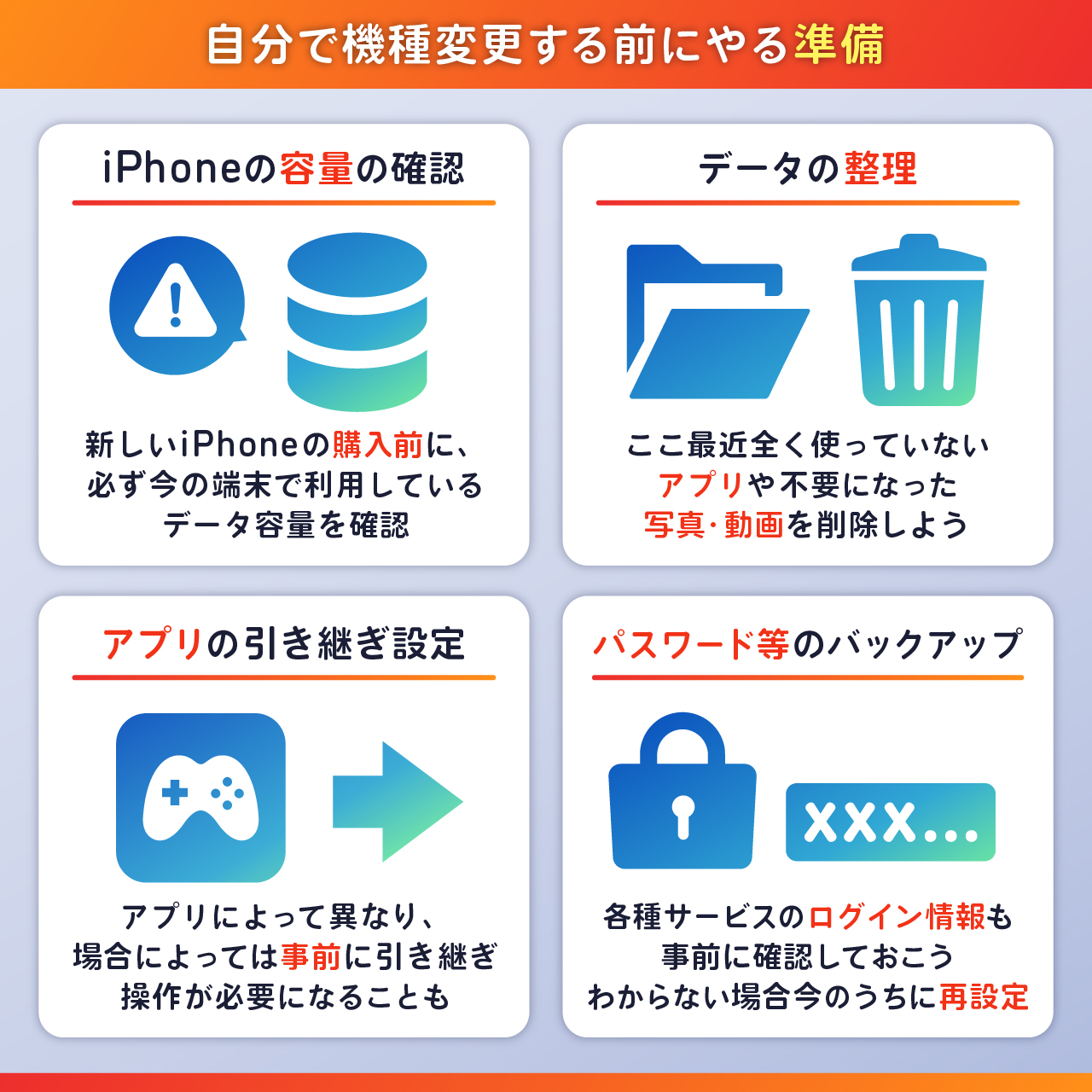
機種変更の作業を始める前に、絶対に確認しておくべき土台が存在します。現場のサポート窓口に寄せられるトラブル相談の約6割は、新端末を開封した直後の「事前準備不足」に起因しています。スムーズな移行を果たすための3つの必須タスクを整理します。
第1に、Apple IDパスワード確認です。普段はFace IDなどの生体認証に頼っているため、肝心のパスワードを失念しているケースが後を絶ちません。新端末へのサインイン時や、セキュリティ設定の更新時には必ず手入力が求められます。パスワードが不明な場合は、必ず旧端末が手元で正常に動作しているうちに「設定」アプリのユーザー名部分から再設定を済ませておく必要があります。
第2に、二段階認証設定変更に伴う受信ルートの確認です。認証コードが「SMS」に届く設定になっている場合、旧端末のSIMカードを抜いて通信できない状態に陥るとコードを受信できず、移行作業が完全にストップします。信頼できる電話番号が現在有効なものになっているか、あるいは認証アプリ(Google Authenticator等)を利用している場合はそのバックアップが取れているかを点検してください。
第3に、物理的な通信環境の整備です。新旧両方の端末でBluetooth設定オン確認を行い、安定した高速Wi-Fi環境に接続されている状態を作ります。バッテリー残量が50%未満の場合は移行途中でシャットダウンする危険があるため、両端末とも充電ケーブルに接続した状態で作業を開始するのが鉄則です。
クイックスタートVSクラウド復元|データ移行方式の徹底比較
iPhoneのデータ移行には、端末同士を直接通信させて複製する「クイックスタート」と、クラウドを経由する「iCloudバックアップ復元」の2大ルートが存在します。自身のストレージ使用量や通信環境に合わせて最適な手法を選択しなければ、作業時間が数時間に及ぶ恐れがあります。
| 移行方式 | 所要時間・移行範囲 | メリット | 編集部の見解・推奨対象 |
|---|---|---|---|
| iPhoneクイックスタート手順(直接転送) | 約30分〜1.5時間 (ほぼ完全なクローンを作成) | PC不要、クラウド容量無制限、アプリ配置やログイン状態が極めて高度に維持される | 自宅に高速Wi-Fiがあり、旧端末を手元に残した状態で作業できる全ユーザーの第一選択肢。 |
| iCloudバックアップ復元(クラウド経由) | 約45分〜2時間以上 (回線速度に強く依存) | 旧端末が故障・下取り済みでも新端末単体で復元可能 | 店頭で即時下取りを出す場合や、旧端末の画面割れ・故障リスクがある場合のバックアップ用途。 |
| PC(Mac/Windows)有線転送 | 約20分〜45分 (暗号化バックアップ利用) | Wi-Fi環境に依存せず高速。各種パスワード情報まで最も強固に引き継ぎ可能 | 大容量データ(256GB以上)を抱えるクリエイター層や、無線通信が不安定な環境に最適。 |
特に膨大な容量を占める写真動画データ移行方法に関しては、端末間転送を用いることでオリジナルの画質を損なうことなく新端末へ移せます。ただし、転送中に両端末のOSバージョンが異なるとアップデート処理が挟まり、予期せぬ待機時間が発生するため、事前に旧端末のiOSを最新状態へアップデートしておくことが肝要です。
最多トラブル「LINE・決済・Suica」の罠と確実な引き継ぎプロトコル
データ移行において最も被害が深刻化しやすいのが、トーク履歴の消失や残高のロックが発生する日常系アプリです。これらはクイックスタートを実行しただけでは完全移行できない独自の暗号化・セキュリティ仕様を持っています。
1. LINE引き継ぎ事前準備の鉄則
LINEのアカウント移行で失敗を防ぐには、旧端末での下準備がすべてを握ります。まずは「設定 > アカウント」から、電話番号・メールアドレス・パスワードが最新の状態で登録されているかを点検します。その上で「トークのバックアップ」を手動で実行し、iCloud上に直近の会話データを保存します。さらに「アカウント引き継ぎ」設定をオンに切り替えてから新端末でログインを行うことで、トーク履歴やスタンプ、友だちリストを1つも失うことなく復旧できます。
2. モバイルSuica機種変更移行の決定的な落とし穴
交通系ICカードで最も多い事故が「新端末のウォレットにSuicaが表示されない」という現象です。Apple Payの仕様上、Suicaカードは「1つの端末にしか同時に存在できない」設計になっています。旧端末のApple WalletアプリからSuicaカードを一度「削除(サーバへ退避)」させなければ、新端末側で再追加することができません。「削除」という表記に不安を覚える利用者が多いものの、残高や定期券情報はApple IDに紐づいてJR東日本のサーバへ安全に退避されるため、新端末のウォレットから「以前利用していたカード」を選ぶだけで即座に残高ごと復活します。
3. PayPayアプリ引き継ぎと金融機関アプリの再認証
PayPayアプリ引き継ぎでは、登録済みの携帯電話番号とパスワードによるログイン後、SMS認証または生体認証を求められます。銀行系アプリやクレジットカード系アプリも同様に、端末固有の識別情報が変わることで再認証が必須となります。複数の認証アプリを併用している場合は、旧端末を手放す前にすべての金融系アプリへ一度ログインし、生体認証が正しく通ることを確認してください。

【実態検証】物理SIMからeSIM移行の落とし穴と現場で起きている通信遮断
2026年現在、主要キャリア(NTTドコモ、au、ソフトバンク、楽天モバイル)および格安SIM各社においてeSIMの普及が標準化しました。しかし、このeSIMの取り扱いこそが、機種変更時に「突然圏外になり通話もネットもできなくなる」最大の原因となっています。
iOS標準の「eSIM クイック転送」機能を利用すれば、Bluetooth通信を介して旧端末から新端末へ直接回線情報を移管できます。しかし、キャリア側のセキュリティポリシーや回線契約の種別によっては、この直接転送に対応していないケースが依然として存在します。
非対応のキャリアやMVNOを利用している場合、各社のマイページからeSIMプロファイル再発行の手続きを手動で行う必要があります。ここで注意すべきは、「夜間メンテナンス時間帯(20:00〜翌9:00など)に申請すると翌朝までプロファイルが発行されず、一晩中通信不能に陥る」という現場トラブルです。通信回線の切り替え作業は、必ずキャリアのサポート窓口やオンライン受付が稼働している日中の時間帯に実施するのが鉄則です。
一般に知られていない盲点とネットの誤解
インターネット上の掲示板やSNSでは、機種変更に関する誤った情報や古い仕様に基づくアドバイスが散見されます。無用なトラブルを回避するために、知っておくべき事実を検証します。
第一の誤解は、「クイックスタートを使えばすべてのアプリのログインが維持される」という思い込みです。実際には、セキュリティレベルの高い銀行アプリ、暗号資産ウォレット、一部のゲームアプリ(引き継ぎコードの発行が必須なタイトル)は、端末変更時にログアウトされます。これらはアプリごとに個別の引き継ぎ手順を踏む必要があります。
第二の誤解は、「端末内のデータを消すために設定アプリからApple IDをサインアウトせずに、いきなり初期化ボタンを押してしまう」ことです。この操作を行うと「アクティベーションロック」が作動したままとなり、第三者に譲渡したり下取りに出したりした際に、新所有者が端末を利用できなくなります。
安全な旧端末初期化と下取り準備の正しい手順は、「設定 > ユーザー名 > 探す > iPhoneを探すをオフ」にした後、「設定 > 一般 > 転送またはiPhoneをリセット > すべてのコンテンツと設定を消去」を実行することです。これにより、データは軍用レベルで暗号消去され、アクティベーションロックも安全に解除されます。
【プロの結論】デジタル依存時代の端末移行が映し出す心理的リスクと判断基準
現代においてスマートフォンは単なる連絡ツールを超え、個人の記憶、金融資産、社会的信用が凝縮された「外付けの脳」として機能しています。そのため、機種変更時に覚える強い不安や焦燥感は、認知心理学でいう「認知的コントロール感の喪失」に起因しています。
トラブルを未然に防ぎ、精神的ストレスなく移行を成功させるための判断基準をまとめます。
▼ 自身でのクイックスタート移行が向いている人
- 旧端末が手元にあり、液晶画面のタッチや通信機能が完全に動作している
- 自宅に安定したWi-Fi環境があり、作業時間を1〜2時間確保できる
- 主要なパスワード(Apple ID、主要SNS、決済)を控えている、またはパスワード管理ツールを利用している
▼ 有料店頭サポートや慎重な事前バックアップを優先すべき人
- 旧端末のバッテリーが著しく劣化しており、数分で電源が落ちる状態にある
- Apple IDの登録メールアドレスがすでに解約済みのキャリアメールになっており、認証コードが受け取れない
- 仕事専用のセキュリティプロファイル(MDM)がインストールされており、個人の権限でデータ移行が制限されている
このような機種変更失敗しない注意点を体系的に理解しておくことで、データ消失のリスクをゼロに抑え、新しいデバイスの性能を初日から最大限に引き出すことが可能になります。
【iphone 機種 変更 やる こと】に関するよくある質問(FAQ)
Q1:クイックスタートの転送画面が一向に進まず「残り時間を計算中」のまま止まります。どうすればよいですか?
A1:新旧両方の端末を一度再起動し、Wi-Fiルーターの近く(5GHz帯推奨)に置いて再試行してください。また、新端末のiOSバージョンが旧端末より古い場合にこの現象が多発するため、新端末を一度初期設定だけ進めてiOSアップデートを完了させ、再度初期化してからクイックスタートをやり直すと高確率で解決します。
Q2:旧端末のデータは、新端末への移行が完了したらいつ消去すべきですか?
A2:新端末ですべてのアプリ(LINEのトーク、写真、Suicaの反応、各種金融系アプリの生体認証)が完全に動作することを確認し、最低でも24時間〜数日間運用した後に消去することをおすすめします。下取りの発送期限に余裕がある限り、手元に残して動作確認を行うのが最も安全です。
Q3:写真が数万枚ありストレージが一杯です。クイックスタートで容量オーバーになりませんか?
A3:新端末のストレージ容量が旧端末の使用容量より大きい場合は問題ありません。しかし、新端末の容量の方が小さい場合は転送に失敗します。その場合は事前に旧端末で不要な動画を削除するか、GoogleフォトやiCloud写真(「ストレージを最適化」設定)を活用して端末本体のデータ占有量を減らしてから移行を実行してください。
まとめ:今後の動向と失敗しないための判断基準
2026年におけるiPhoneの機種変更は、デバイスの性能向上とともに「ワイヤレスかつ直感的」に行える進化を遂げました。しかしその利便性の裏で、セキュリティ強度の向上に伴う認証の多重化や、eSIMをはじめとする通信規格のデジタル化が、新たな移行の壁を生み出しています。
機種変更で失敗しないための本質は、最新の自動化ツールに過度に依存するのではなく、「認証情報の事前整理」「決済・通信の個別引き継ぎプロトコル」「確実な初期化」という基本原則を一つずつ着実に履行することにあります。本稿で解説した手順に沿って準備を整え、万全の状態で新しいiPhoneの快適な体験を手に入れてください。 (出典: iphone 機種 変更 やる こと(Yahoo!ニュース))
最新のトレンドや話題のニュースをわかりやすく解説するWebライターです。読者の皆様に役立つ情報を日々お届けしています。