エアドロップとは?送れない原因と危険な被害を防ぐ安全設定【完全解説】
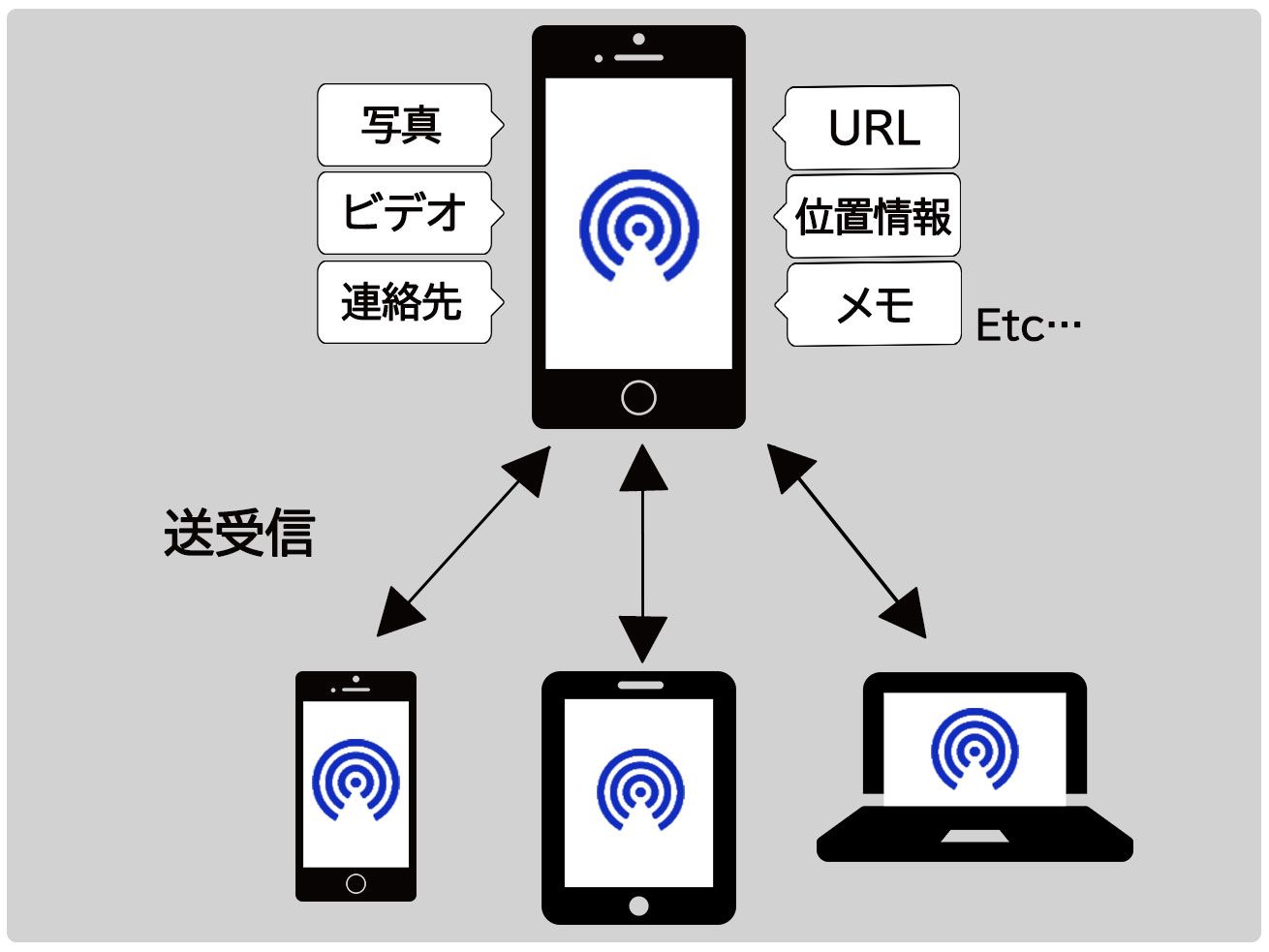
iPhoneやiPad、MacなどのApple端末同士で、写真や動画、Webリンクなどを一瞬で共有できる標準機能「AirDrop(エアドロップ)」。メールやメッセージアプリを介さず、連絡先を交換していない相手とも高画質のまま直接データを送受信できる手軽さから、日常のコミュニケーションやビジネスの現場で欠かせないツールとして定着しています。
しかし、非常に便利な反面、「送信相手のアイコンが表示されない」「送信ボタンを押しても失敗する」といったトラブルに遭遇するケースは少なくありません。さらに、不用意な設定のまま放置することで本名が周囲に知られたり、不特定多数から不快な画像を受信してしまう「AirDrop痴漢」などのプライバシー侵害リスクも存在します。本稿では、エアドロップの基本的な仕組みから実践的な使い方、送れないときの確実なトラブルシューティング、安全性を高める防御策までを体系的に解説します。
📌 【この記事の重要ポイントまとめ】
- 要点1:エアドロップはWi-FiとBluetoothを自動併用し、モバイル通信量を消費せずオリジナル画質のまま高速転送できるApple独自機能。
- 要点2:「相手が出てこない・送れない」主な原因は、通信設定のオフ、受信許可範囲(連絡先のみ/すべての人)、端末間の物理的距離にある。
- 要点3:本名漏洩や見知らぬ人からの迷惑送信を防ぐため、デバイス名の変更と「すべての人(10分間のみ)」設定の活用が不可欠。
【仕組みを解剖】エアドロップとは?基本機能とAndroidとの決定的な違い
エアドロップ(AirDrop)とは、Appleが開発した近距離データ共有プロトコルです。特筆すべきは、BluetoothとWi-Fiの両方を組み合わせた独自のアドホック通信を採用している点にあります。まず省電力のBluetoothで近隣にある対象デバイスを瞬時に検出し、実際のデータ転送は高速なP2P(ピア・ツー・ピア)のWi-Fiダイレクト接続へとシームレスに切り替えて実行します。
この通信構造により、自宅やオフィスのWi-Fiルーターに接続していなくても、また屋外でモバイルデータ通信(ギガ)を一切消費することなく、ギガバイト級の大容量動画でも数秒から数十秒で転送可能です。LINEなどのメッセージアプリを経由すると自動的に画像や動画が圧縮されて解像度が低下しますが、エアドロップによるiPhone写真共有では撮影時のオリジナルクオリティやメタデータ(Exif情報)を完全な状態で維持できます。
| 項目 | Apple(AirDrop) | Android(クイック共有 / Quick Share) | 編集部の見解・評価 |
|---|---|---|---|
| 対応エコシステム | iOS, iPadOS, macOS専用 | Android, ChromeOS, Windows(一部) | クロスプラットフォーム共有は不可、OSごとの棲み分けが明確 |
| 通信技術の基盤 | Bluetooth LE + Wi-Fi Direct | Bluetooth LE + WebRTC / Wi-Fi Direct | 双方とも通信料ゼロで高速転送を実現する近接技術 |
| 画質の維持 | 完全無劣化(RAW・ProRes対応) | 完全無劣化(原ファイル転送) | SNS送信時の圧縮劣化を回避する最善の手段 |
| 不特定多数からの受信制限 | 「すべての人」は自動で10分制限 | 「全員」は自動で10分制限(設定による) | 迷惑送信対策として両陣営とも時限式が標準仕様 |
エアドロップとAndroidの違いについてよく質問を受けますが、現行の規格ではiPhoneからAndroidへ、あるいはAndroidからiPhoneへ直接エアドロップで転送することはできません。Android端末ではGoogleの「クイック共有(旧ニアバイシェア)」が同等の役割を担っており、OS間のデータ移動にはクラウドストレージやWebベースの共有サービスを利用する必要があります。
【設定と使い方】初めてでも迷わない送受信手順と名前変更の重要性
エアドロップの操作は直感的ですが、円滑に利用するためには正しい事前設定が欠かせません。基本的な設定手順と送信・受信の流れは以下の通りです。
1. エアドロップの設定やり方(受信設定)
受信側の端末で以下の手順を確認します。コントロールセンターを開き、左上のネットワーク管理グループ(機内モードやWi-Fiのアイコンがある枠)を長押し(または深くプレス)します。展開されたメニューから「AirDrop」アイコンをタップし、受信許可範囲を次の3つから選択します。
- 受信しない:すべてのエアドロップ要求を拒否します。不要なときはこの状態が最も安全です。
- 連絡先のみ:自分の連絡帳(アドレス帳)に電話番号やメールアドレスが登録されている相手からのみ受信を許可します。
- すべての人(10分間のみ):連絡先に未登録の相手を含む、周囲のすべてのAppleデバイスからの検出を許可します。10分が経過すると自動的に「受信しない」または「連絡先のみ」へ戻ります。
2. データの送信方法と受信時の挙動
写真アプリやファイルアプリ、Safariなどで共有したいコンテンツを開き、画面下部の「共有ボタン(四角から上矢印が飛び出ているアイコン)」をタップします。共有メニュー上部に表示されるエアドロップの項目から送信したい相手のデバイス名をタップするだけで送信が始まります。受信側にはプレビュー通知が表示され、「受け入れる」をタップすれば自動的に対応するアプリ(写真なら写真アプリ、URLならSafari)で開かれます。
3. 本名バレ防止のための「デバイス名変更」
iPhoneを初期設定のまま使用していると、端末名が「〇〇(本名)のiPhone」となっていることが多く、エアドロップの送信画面や周囲の検索画面に本名がそのまま露出してしまいます。プライバシーを保護するため、エアドロップ名前変更を必ず行っておきましょう。
設定手順は、「設定」アプリ >「一般」>「情報」>「名前」の順に進み、ニックネームや無機質な文字列(例:「User-77」「iPhone_Mobile」など)に書き換えるだけで完了します。これにより、外出先で検出された際も個人の特定を未然に防ぐことができます。
【トラブル解決】「相手が出てこない」「送れない」7大原因と対処法
「目の前に相手がいるのにアイコンが表示されない」「送信中から進まず失敗する」という問題は、現場で最も頻発するトラブルです。以下のチェックリストに沿って原因を特定し、対処してください。
- Wi-FiまたはBluetoothがオフになっている:エアドロップは両方の機能が有効である必要があります。コントロールセンターで両方のアイコンが青く点灯しているか確認してください。
- 受信設定が「受信しない」または「連絡先のみ」になっている:連絡先を交換していない相手とやり取りする場合は、受信側が「すべての人(10分間のみ)」に切り替える必要があります。
- インターネット共有(テザリング)が有効になっている:iPhoneでテザリング(パーソナルホットスポット)を使用している間は、Wi-Fiダイレクト通信が競合しエアドロップが機能しません。「設定」からインターネット共有を一時的にオフにしてください。
- 端末同士の距離が離れすぎている:Bluetoothの電波到達範囲である約9〜10メートル以内にある必要があります。混雑した場所では電波干渉が起きやすいため、端末同士を1メートル程度まで近づけて試してください。
- 受信側の画面がロック・スリープ状態になっている:相手のデバイス画面が消灯していると検出されない場合があります。画面を点灯させてロックを解除した状態で待機してもらいます。
- コンテンツとプライバシーの制限(スクリーンタイム):機能制限でAirDrop自体が無効化されているケースがあります。「設定」>「スクリーンタイム」>「コンテンツとプライバシーの制限」>「許可されたアプリ」でAirDropがオンになっているか確認します。
- 一時的なシステムキャッシュのエラー:上記を確認しても改善しない場合、両方の端末で「機内モード」のオン・オフを切り替えるか、デバイス本体を再起動することで通信モジュールがリセットされ正常化します。

【実態検証】利用者の生の声と現場目線で見えた「AirDrop痴漢」のリアル
電車内やカフェなどの公共空間において、見知らぬ第三者からわいせつな画像や嫌がらせメッセージが一方的に送りつけられる、いわゆる「AirDrop痴漢(サイバー露出)」は深刻な社会問題として報道されてきました。受信側がプレビュー画面で不快な画像を強制的に視認させられてしまう心理的苦痛は計り知れません。
かつてのiOSでは「すべての人」に設定したまま放置できる仕様だったため、満員電車などで無差別に送信を試みる加害行為が横行しました。Appleはこの問題に対し、「すべての人」の選択を10分間限定にするセキュリティ改修を全世界で導入しました。10分経過後は自動的に制限がかかるため、日常的な被害リスクは大幅に低減しています。
しかし、イベント会場や居酒屋などで一時的に「すべての人」に設定した直後の10分間は依然として無防備です。SNSやユーザーコミュニティの声を調査すると、「飲み会で写真を共有した直後、電車に乗るまで設定が切れておらず不審なファイル要求が届いた」という事例が報告されています。他者との適切な心理的バウンダリー(境界線)を維持するためにも、「必要な瞬間だけオンにし、共有が終わったら手動ですぐに『受信しない』へ戻す」という防犯意識が求められます。
一般に知られていない盲点とネットの誤解を徹底検証
エアドロップに関して、ネット上で頻繁に見られる疑問や誤認について正確な事実を整理します。
誤解1:エアドロップを使うとギガ(パケット通信量)が減る?
事実:減りません。通信キャリアの4G/5G回線を経由せず、端末間の直接通信(アドホックWi-Fi)で完結するため、データ通信契約の容量を消費することは一切ありません。通信制限がかかっている状態でも高速に送受信が可能です。
誤解2:連絡先を登録していれば電話番号が相手に知られる?
事実:「連絡先のみ」の設定下では、お互いの暗号化されたハッシュ値を用いて認証を行いますが、エアドロップの画面上に直接電話番号やメールアドレスが表示されることはありません。ただし、前述の通りデバイス名に本名が含まれていると名前は伝わります。
誤解3:名前の「NameDrop」機能で勝手に連絡先が抜かれる?
事実:iPhone同士を近づけることで連絡先を交換できる「NameDrop」機能ですが、端末を密着させた上で双方が明示的に共有操作を承認しなければデータは送受信されません。すれ違っただけで勝手に個人情報が抜き取られることはありません。
【プロの結論】おすすめできる人・慎重になるべき人の判断基準
エアドロップは利便性とセキュリティのバランスを正しく理解することで真価を発揮します。自身の利用スタイルに合わせて設定を最適化してください。
- 積極的に活用すべき人:家族や同僚と日常的に高画質な写真・動画をやり取りする人、MacとiPhone間で作業ファイルをケーブルレスで高速移動させたい人。
- 設定を厳格に見直すべき人:通勤電車など不特定多数が密集する場所を日常的に利用する人、デバイス名にフルネームを設定している人、スマートフォンのセキュリティ設定を初期状態のまま変更していない人。

【エア ドロップ と は】に関するよくある質問(FAQ)
Q1:エアドロップで送れるファイルの種類や容量に上限はありますか?
A1:ファイルの種類に制限はなく、写真、動画、音声、PDF、WebサイトURL、連絡先など多様なデータを送信できます。容量についても明確な上限は定められていませんが、受信側の端末の空きストレージ容量を超えるファイルは受け取ることができません。
Q2:エアドロップの送信履歴はどこかに残りますか?
A2:エアドロップ単体での送受信履歴一覧を表示するシステムログ画面はありません。写真は写真アプリ、PDFはファイルアプリやダウンロードフォルダなど、各データに対応するアプリ内に保存されるのみとなります。
Q3:知らない人から突然エアドロップの要求が来たらどうすればいいですか?
A3:身に覚えのない送信要求が表示された場合は、迷わず「辞退(拒否)」をタップしてください。その後、すぐにコントロールセンターを開き、受信設定を「受信しない」に変更して安全を確保してください。
まとめ:今後の動向と失敗しないための判断基準
エアドロップは、Appleエコシステムの最大の強みの一つであり、ケーブルやクラウドサービスを介さないスマートなデータ共有体験を提供してくれます。通信量を消費せずオリジナルの高画質を維持できる利便性は、他の共有手段にはない決定的なアドバンテージです。
一方で、その手軽さゆえにプライバシー設定の不備が思わぬトラブルを招くリスクも孕んでいます。「デバイス名を特定されにくい名称に変更する」「不要なときは受信しないに設定する」「送れないときは通信状態と10分制限を確認する」という3つの基本原則を徹底し、安全で快適なデジタルコミュニケーションを実践してください。 (出典: エア ドロップ と は(Yahoo!ニュース))
Webメディアの編集およびコンテンツ作成に従事。正確で質の高い情報発信を心掛けています。