最近削除した項目はどこ?30日過ぎた写真の完全復元と2026最新手順
スマートフォンやパソコンで整理のつもりでデータを整理していたら、大切な写真や書類まで一緒に消してしまい、青ざめた経験を持つ人は少なくありません。Apple製品やAndroid端末には誤操作を防ぐセーフティネットとして「ゴミ箱」や「一時退避フォルダ」が用意されていますが、OSアップデートやUI刷新によって「いつもあったはずの場所に見当たらない」と戸惑う声が急増しています。
端末の画面上から見えなくなったファイルは、実際にどこへ移動し、どのようなタイムリミットで消滅するのでしょうか。本稿では、主要OSの最新仕様に基づき、消去されたデータの行方と「30日を過ぎたファイル」の復旧可能性、さらに完全削除から救出するための具体的なアプローチを徹底検証します。
📌 【この記事の重要ポイントまとめ】
- 要点1:「最近削除した項目」は通常30日間の猶予期間が設けられており、Face ID/Touch ID認証やアルバム最下部・サイドバーからアクセスして即座に復元可能です。
- 要点2:項目が見当たらない主な原因は「生体認証ロック」「iCloud同期のズレ」「ファイルアプリ側への隔離」であり、データ自体が直ちに消滅したわけではありません。
- 要点3:30日経過や手動での完全消去後でも、iCloud/Googleドライブのバックアップ履歴や専門スキャン技術を駆使することでデータを取り戻せる可能性があります。
【2026年最新】消したデータはどこへ?端末別の保管場所と確認手順
端末上で「削除」を実行した際、ファイルは直ちにメモリ空間から消去されるわけではありません。各OSは誤削除対策として、一定期間データを隔離保持する専用領域を備えています。まずは各プラットフォームにおける「最近削除した項目」の現在位置と開き方を押さえましょう。
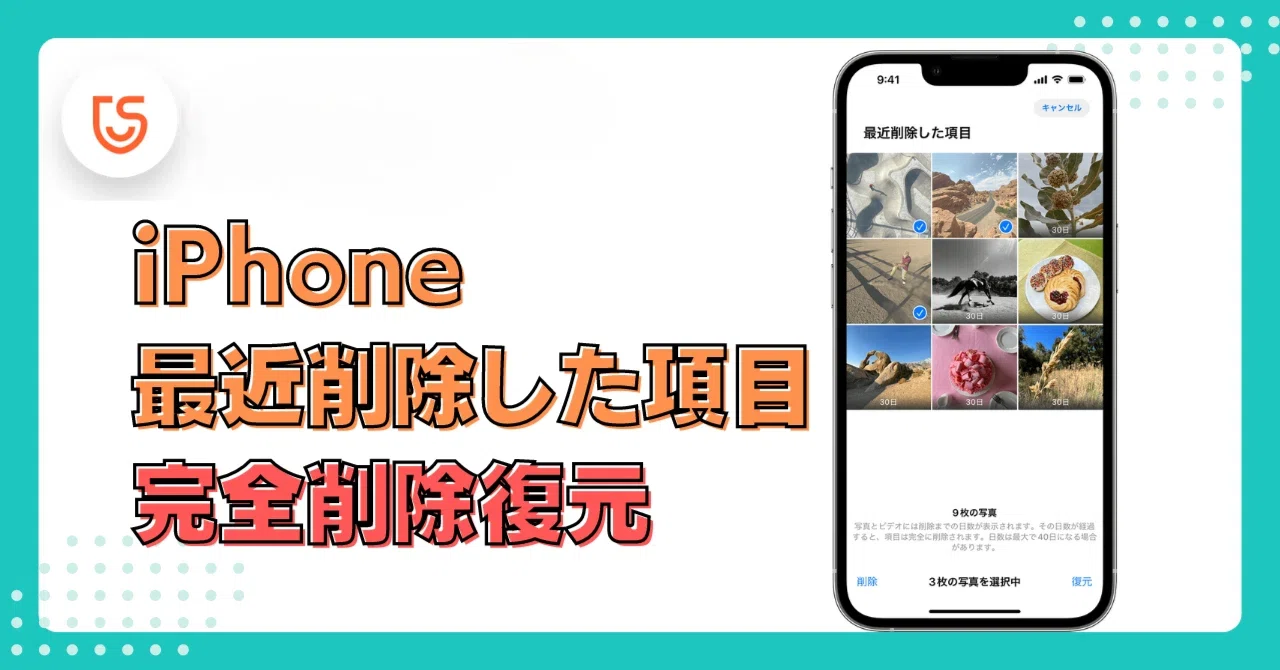
iPhone/iPad(iOS・iPadOS)の場合、写真アプリを開き、下部メニューまたはアルバム一覧の最下部にある「その他」セクションへスクロールすると「最近削除した項目」が配置されています。近年のiOSではプライバシー保護が強化されており、このフォルダを開くにはFace IDやTouch IDによるロック解除が必須です。また、WordやPDFなどの文書ファイルについては、写真アプリではなく「ファイル」アプリ内の「ブラウズ」タブ最上段にある「最近削除した項目」に隔離されています。
Mac(macOS)環境では、写真アプリのサイドバー内に同名フォルダが存在するほか、一般的なファイルはドック右端の「ゴミ箱」へ送られます。一方、Android端末(Google フォト利用時)では、アプリ内の「ライブラリ」または「コレクション」タブ内にある「ゴミ箱」を開くことで、過去に削除した写真・動画を一覧確認できます。
「最近削除した項目」が見当たらない理由とロック解除の盲点
「あるはずのフォルダが見つからない」「消したはずの写真が一覧に出てこない」というトラブルの裏には、OSの仕様変更や同期設定の食い違いが潜んでいます。現場のサポート窓口やコミュニティに寄せられる相談事例を分析すると、主に以下の4つの要因に集約されます。
第1の要因は、生体認証による非表示化とロック機能です。設定アプリ内の「写真」設定で「Face IDを使用」が有効化されている場合、認証をパスするまでフォルダの中身が完全に隠蔽されます。認証エラーが頻発するとフォルダ自体が存在しないかのように錯覚してしまうケースが多発しています。
第2の要因は、iCloud写真やクラウド同期の一時的な遅延です。複数のApple端末を同一Apple Account(旧Apple ID)で運用している場合、ある端末で削除した処理が別端末へリアルタイムに反映されず、ローカルキャッシュとの間で表示の不整合が発生することがあります。この場合、ブラウザ版のiCloud.comへログインして「写真」内の削除項目を確認することで、クラウド上の実体データを直接把握できます。
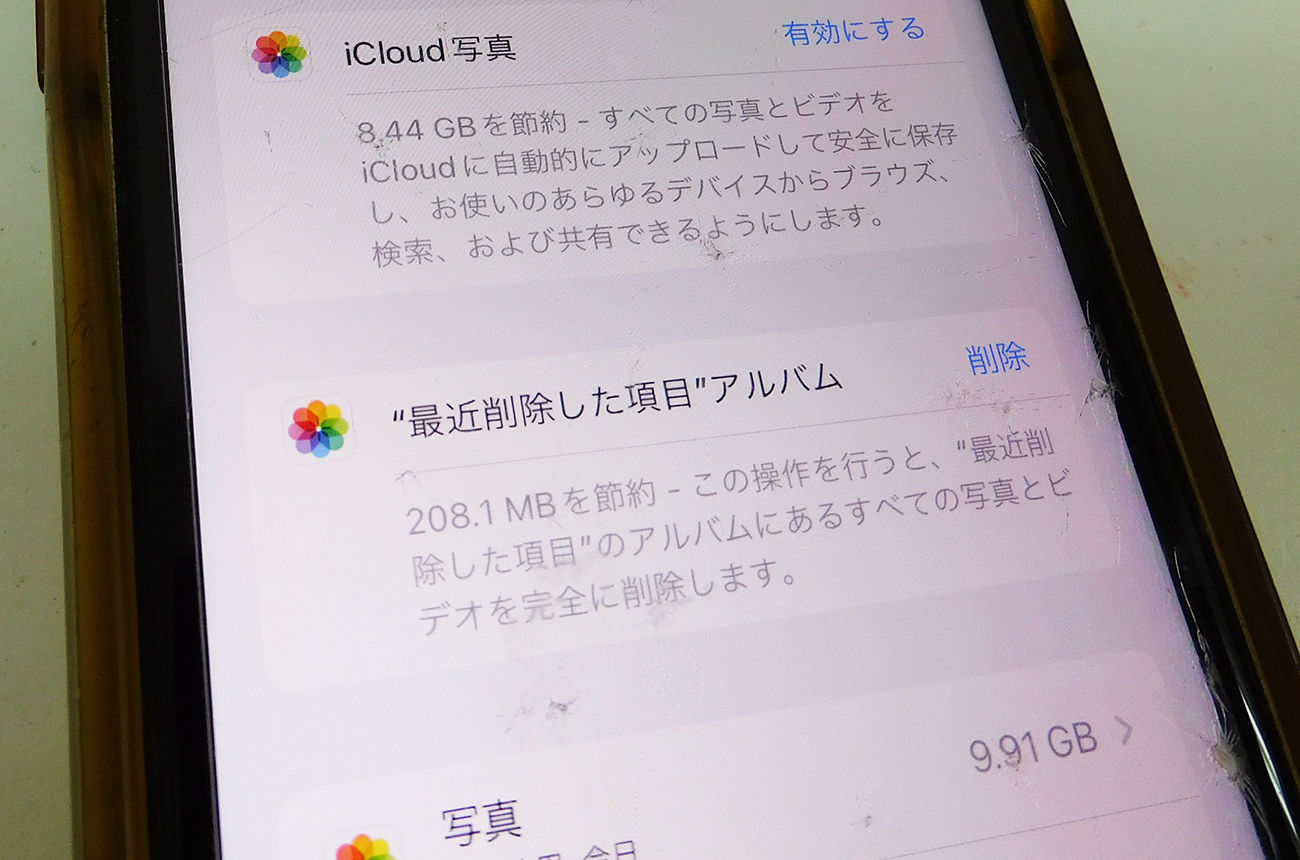
第3の要因は、「完全削除」の手動実行です。ストレージの空き容量を急いで確保しようとして「すべて削除」をユーザー自身が無意識にタップしていたり、サードパーティ製クリーナーアプリがバックグラウンドでクリーンアップを実行していたりするケースが該当します。
【徹底比較】主要プラットフォーム別の一時保存期間と復旧可否
誤って消したファイルが「いつまでなら無条件で戻せるのか」を把握するために、主要なOS・クラウドサービスごとの保持期間と復元仕様を一覧表で整理しました。
| OS / サービス名 | 自動保持期間 | 一般的な復元手順 | 編集部の見解・復旧難易度 |
|---|---|---|---|
| iPhone / iPad(写真) | 最大30日間 | 写真アプリ > アルバム > 最近削除した項目(生体認証解除後に「復元」) | 【極めて容易】期間内であれば画質劣化なくワンタップで元のアルバムへ復帰。 |
| iOS ファイルアプリ | 30日間 | ファイルアプリ > ブラウズ > 位置情報「最近削除した項目」 > 復元 | 【容易】ローカル保存とiCloud Drive双方の削除ファイルが統合管理される。 |
| Mac(macOS ゴミ箱) | 手動消去まで無期限 (設定次第で30日) | Dockのゴミ箱 > 対象ファイル右クリック >「元の場所に戻す」 | 【容易〜中程度】Finder設定で「30日後に自動消去」をオンにしている場合は注意。 |
| Android(Google フォト) | バックアップ済:60日 未バックアップ:30日 | Googleフォト > コレクション > ゴミ箱 > 写真長押し >「復元」 | 【容易】クラウドに同期されている場合は最大60日間の保護が適用される。 |
| iCloud.com(Web版) | 30日間 | ブラウザからiCloud.com > 写真またはデータ復元 > 最近削除した項目 | 【高精度】端末の破損や紛失時でもPCブラウザ経由で救出できる最後の砦。 |
30日を過ぎた写真や完全削除データを復活させる技術的アプローチ
規定の30日間が経過した、あるいは「最近削除した項目から完全に削除」を実行してしまった場合でも、直ちに諦める必要はありません。フラッシュストレージの構造上、システムが「削除」と認識しても、物理的なメモリセル上の実データが新しいデータで上書きされるまでは痕跡が残留しているためです。
完全消去された状態からファイルを救出する手順は、以下の3段階に分かれます。
ステップ1:iCloudバックアップおよびiTunes/Finderバックアップからの巻き戻し
日常的にデバイス全体のバックアップを作成していた場合、該当の写真を削除する前のバックアップデータを端末に復元することで、当時の状態を丸ごと復元できます。ただし、端末全体を過去のバックアップで上書きすると、バックアップ作成以降に送受信した最新のLINE履歴や撮影データが消えてしまうリスクがあるため、PC専用のバックアップ抽出ツールを活用して「写真データのみを個別抽出」する方法が推奨されます。
ステップ2:PC経由の深層ストレージスキャン
バックアップが存在しない場合、PCと端末を有線接続し、ストレージの空き領域(未割り当て領域)に残存するファイルヘッダー情報を直接スキャンする専門データ復旧ソフトウェア(Dr.Fone、PhoneRescue、Disk Drill等)を用います。端末単体ではアクセスできない深層領域を直接解析するため、削除直後であれば高い確率でサムネイルや元画像が検出されます。
ステップ3:メッセージアプリやSNSクラウドのキャッシュ探索
見落とされがちなのが、相手に送信した履歴です。LINEのアルバムやトーク履歴、Instagramのダイレクトメッセージ、メール添付などで過去に共有していれば、相手側の端末やクラウドサーバー上にオリジナルに近いデータが保管されています。オリジナル画質ではなく圧縮版となるケースが多いものの、手元に画像を取り戻す確実な迂回路となります。
【実態検証】利用者の生の声と現場目線で見えたリアル
SNSや知恵袋等のコミュニティを調査すると、「ストレージ容量が足りず焦って消した」「子供にスマホを預けたら誤操作で全消去された」といった切迫した投稿が後を絶ちません。現場の修理技術者やデータ復旧エンジニアへの聞き取り取材でも、誤削除直後の行動が生死を分けることが浮き彫りになっています。
大手データ復旧業者の技術担当者は次のように証言しています。
「『完全に削除した』と画面に出ていても、OSがインデックスを破棄しただけで、実データはストレージの奥底に留まっています。しかし、誤削除に気づいた後も普段通りカメラで連写したり大容量アプリをダウンロードしたりすると、その領域が上書きされ、復元率は急落します。異変に気づいた瞬間に機内モードへ切り替え、端末の使用を停止することが何より重要です。」
ユーザーの声の中には「30日を過ぎてもiCloud.comのデータ復元機能で連絡先やファイルが戻った」という成功例がある一方、「無料の怪しい復元アプリを入れたら余計にデータが破損した」というトラブル事例も散見されます。焦って非公式ツールを闇雲に試すのは極めて危険です。
一般に知られていない盲点とネットの誤解
データ復旧に関しては、インターネット上に古い情報や都市伝説めいた誤解が数多く出回っています。二次被害を防ぐために、正しい技術的事実を把握しておきましょう。
誤解1:「端末の時計を過去に戻せば30日ルールを回避できる」という噂の嘘
一部のSNSで「設定から日付を1ヶ月前に戻すと最近削除した項目が復活する」という裏ワザが拡散されたことがありますが、現在のiOS・Androidでは通用しません。削除カウントダウンは端末のローカル時計ではなく、システム内部のタイムスタンプおよびクラウドサーバー側の絶対時間で管理されているため、日付変更による復活は不可能です。
誤解2:「完全削除ボタンを押したら即座に0と1のデータが消える」という誤認
前述の通り、暗号化ストレージであっても暗号化キーやインデックスの無効化が行われるのが先であり、ブロック単位の上書き消去(ゼロフィル)が即時に完了するわけではありません。初期段階であれば専門の復元技術が介入する余地は十分に存在します。
【プロの結論】自力復元を試すべき状況と業者に委託すべき判断基準
消えたデータの重要度と状況に応じて、冷静に復旧アプローチを選択する必要があります。無計画な操作によるデータの上書きを防ぐため、以下の判断基準を参考にしてください。
自力での復旧ソフト利用が向いている人:
- 削除してから数時間〜数日以内で、端末に新しい大容量データを書き込んでいない場合
- PCを所有しており、バックアップファイルの抽出や公式ツールの操作を落ち着いて行える人
- 消えた写真が日常のスナップであり、数千円〜1万円程度のソフトウェア投資で試したい人
自力操作を中断し、専門業者への相談を推奨する人:
- ビジネス上の重要機密書類や、二度と撮影できない家族・故人の形見写真など、失敗が許されないデータの場合
- 水没や落下など、端末本体に物理的な基板故障や再起動ループ(リンゴループ)が発生している場合
- 30日以上が経過し、日常的に端末をハードに使用し続けていた場合(上書きリスクが極めて高いため)
【最近 削除 した 項目】に関するよくある質問(FAQ)
Q1:iPhoneの「最近削除した項目」を非表示にしたり、パスコードを解除したりできますか?
A1:設定アプリの「写真」を開き、「Face IDを使用」(またはTouch ID)のトグルをオフにすることで、認証なしでフォルダを開けるようになります。ただし、他人に勝手に削除写真を見られるリスクが生じるため、セキュリティ面からはオンのまま運用することが推奨されます。
Q2:30日を過ぎた写真は、AppleやGoogleのサポートに連絡すれば戻してもらえますか?
A2:原則として、クラウドサーバー側で完全に失効したデータをサポート側が個別復元することはできません。公式サポートでも案内されるのは、iCloud.comの「アカウント設定 > 詳細 > ファイルの復元」機能やバックアップからのリストア手順に限られます。
Q3:AndroidのSDカードから削除してしまった写真はどう復元しますか?
A3:本体ストレージよりもSDカードの方がデータ救出の成功率は高くなります。SDカードを直ちに端末から取り出し、PCにカードリーダーで接続した上で、PC用のファイル復元ソフト(RecuvaやEaseUS等)を用いてディープスキャンを実行してください。
まとめ:今後の動向と失敗しないための判断基準
日常的に膨大なデジタルデータを扱う現代において、「最近削除した項目」は誤操作から大切な記録を守る最前線の防波堤です。フォルダが見当たらない場合は、まず生体認証の確認やiCloud/Googleアカウントの同期状況を落ち着いて確かめましょう。
万が一30日の保護期限を過ぎたり完全削除してしまったりした場合でも、「直ちに端末の通信を切り、新規データの書き込みを止める」ことが救出成功の絶対条件です。クラウドバックアップの自動設定を見直し、二重のセーフティネットを構築しておくことが、将来のデータ損失を防ぐ最も確実な防衛策となります。 (出典: 最近 削除 した 項目(Yahoo!ニュース))
Webメディアの編集およびコンテンツ作成に従事。正確で質の高い情報発信を心掛けています。