自分のiPadは何世代?モデル番号で一瞬判明する見分け方と世代一覧
手元にあるiPadのケースや専用キーボードを新調しようとした際、あるいはApple Pencilを追加購入しようとした瞬間に「自分の端末はiPadの第何世代なのか?」と迷うケースが後を絶ちません。無印iPad、iPad Air、iPad mini、iPad Proと画面サイズや外観が似通ったモデルが増えた現在、見た目だけで正確な世代を特定するのは困難です。
実は、iPadの世代特定は「本体の設定画面」または「背面のモデル番号(Aから始まる4桁の数字)」を確認するだけで、誰でも数十秒で判明します。周辺機器の買い間違いやフリマアプリ・専門店での買取査定トラブルを未然に防ぐため、2026年最新の対応表とともに確実な見分け方を整理しました。
📌 【この記事の重要ポイントまとめ】
- 要点1:電源が入る状態なら「設定 > 一般 > 情報」を開くだけで機種名と世代が一目で判明する。
- 要点2:電源が入らない場合も、本体背面下部に刻印された「A+数字4桁」のモデル番号で世代を100%特定できる。
- 要点3:Apple Pencilの互換性やiPadOSのサポート期限、中古買取相場は世代ごとに激変するため、正確な把握が必須。
【一瞬で判明】手元のiPadが第何世代かわからない時の最速チェック手順
「手元のiPadが第何世代かわからない」という状態に直面した際、確認ルートは主に3系統存在します。端末の稼働状態や手元にある付属品に応じて最適な方法を選んでください。
1. 最も簡単な「設定」アプリからの確認(iPadOS標準機能)
端末の電源が入り操作できる場合は、iPadの設定から機種名を表示させる手順が最も手軽です。
【確認手順】
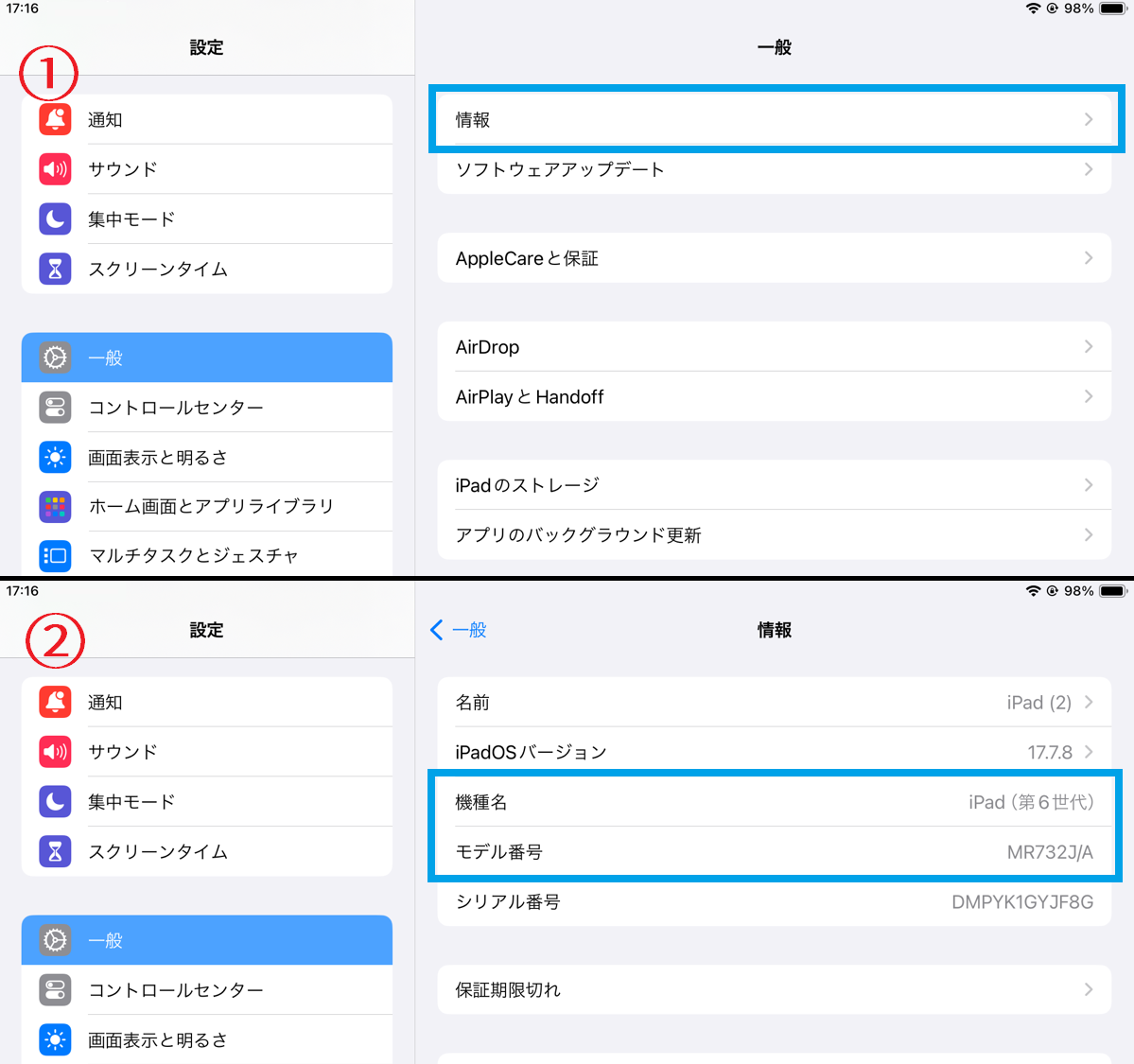
1. ホーム画面から「設定」アプリを開く
2. 「一般」をタップし、一番上の「情報」を選択
3. 項目内の「機種名」を確認(例:iPad Pro 11インチ(第4世代)、iPad Air(第5世代)などと直接記載されています)
※なお、同じ画面にある「モデル番号」を1回タップすると、「MY232J/A」のような部品番号から「A2228」のような「Aから始まる4桁のモデル番号」に表示が切り替わります。
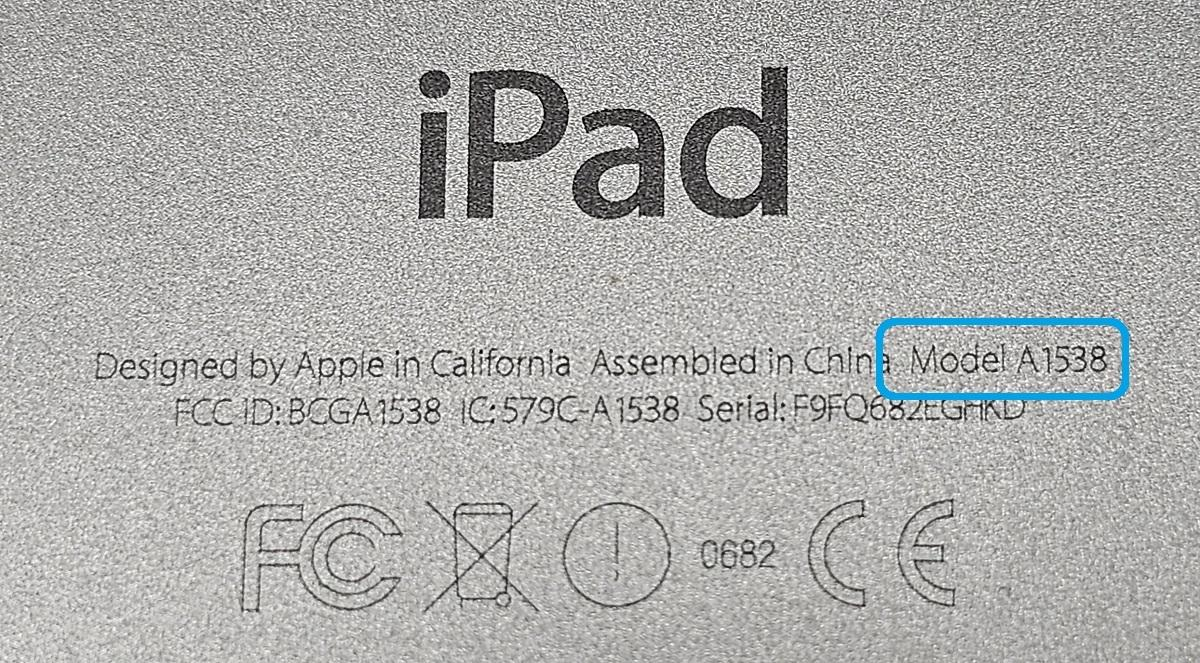
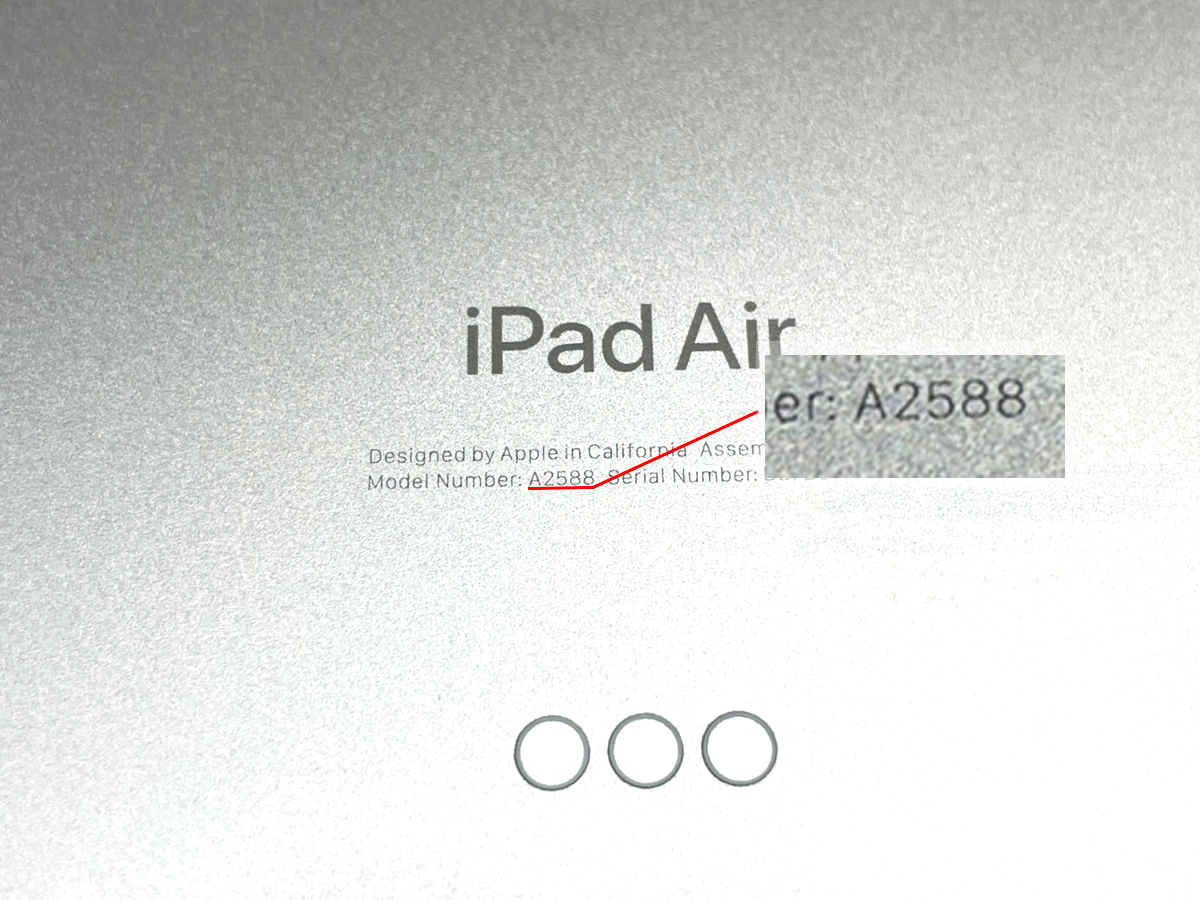
2. 電源が入らない時の「本体背面A番号」による確認
バッテリー切れや画面割れで起動しない場合でも、iPadのモデル番号の調べ方さえ知っていれば問題ありません。本体を裏返し、背面下部の「Designed by Apple in California」という英字の近くを確認してください。そこに「Model A〇〇〇〇」という形式で刻印されています。このA番号こそが、世界共通で世代を特定できる絶対的な識別子です。
3. 外箱や購入履歴・シリアル番号からの照会
手元に本体がなく外箱のみがある場合や、Apple公式の保証状況確認ページを利用する場合は、iPadのシリアル番号から世代を逆引き可能です。Apple公式サイトの「保証状況の確認(checkcoverage.apple.com)」にシリアル番号を入力すれば、正式な製品名と世代、サポート状況が表示されます。
【2026年最新】iPad全シリーズのモデル番号(A番号)と世代一覧対応表
背面に刻印されたA番号から瞬時に端末を特定できるよう、iPadのA番号世代対応表を網羅しました。アクセサリ選定や売却前の照合に役立ててください。
| シリーズ | 世代・画面サイズ | モデル番号(A番号) | 対応Apple Pencil / 特徴 |
|---|---|---|---|
| 無印 iPad | 第10世代(10.9インチ) | A2696, A2757, A2777 | USB-C / 第1世代(アダプタ要) |
| 第9世代(10.2インチ) | A2602, A2604, A2603, A2605 | 第1世代(Lightning充電) | |
| 第8世代 / 第7世代(10.2) | A2270, A2428 / A2197, A2200 | 第1世代(ホームボタン搭載) | |
| iPad mini | 第7世代(A17 Pro) | A2993, A2995, A2996 | Apple Pencil Pro / USB-C |
| 第6世代(8.3インチ) | A2567, A2568, A2569 | 第2世代 / USB-C | |
| iPad Air | 第6世代(M2・11/13) | A2902, A2903 / A2898, A2899 | Apple Pencil Pro / USB-C |
| 第5世代 / 第4世代 | A2588, A2589 / A2316, A2324 | 第2世代 / USB-C(M1 / A14) | |
| iPad Pro | M4モデル(11/13インチ) | A2836, A2837 / A2925, A2926 | Apple Pencil Pro(有機EL採用) |
| 11インチ(第1〜第4世代) | A1980 / A2228 / A2377 / A2759 | 第2世代 / USB-C(iPad Pro 世代一覧参照) |
iPad miniの世代の調べ方やiPad Airの世代確認を行う際も、上記の表にあるA番号を照合するのが最も確実です。特にmini 6とmini 7、Air第5世代とAir第6世代は外観上の寸法差が極めてわずかであるため、刻印の確認を怠ると誤認につながります。
【実態検証】買取査定やフリマ出品で「世代確認」が命運を分ける理由
中古端末の流通現場において、iPadの買取で世代確認が重要視される理由は、世代が1つズレるだけで査定額が1万〜3万円以上も変動するからです。
大手リユースショップの査定データやフリマアプリ(メルカリ・Yahoo!フリマなど)の取引現場では、「iPad Airだと思って出品したら旧世代のiPadだった」「第5世代と記載されていたのに届いたのは第4世代だった」といった申告世代の食い違いによる返品・低評価トラブルが頻発しています。
特に危険なのが、本体のみを譲り受けた出品者が「画面サイズが10.9インチだからiPad Air第5世代だろう」と外見だけで判断してしまうケースです。実際にはiPad第10世代であったり、Airの第4世代であったりすることが珍しくありません。トラブルを避けるためには、出品者側も購入者側も「A番号が写った背面写真」で最終確認を行うのが業界の共通ルールとなっています。
【失敗の真相】Apple Pencilやケースの互換性トラブルと見分け方の盲点
世代判別を誤ることで起きる最大の被害が、周辺機器の買い間違いです。特にiPadとApple Pencilの互換性は、近年のラインナップ拡充によって複雑化を極めています。
現場で実際に多発している代表的なミスマッチは以下の通りです。
- Apple Pencil Proの罠:M4 iPad Pro、M2 iPad Air、A17 Pro搭載iPad miniでのみ動作し、それ以前の世代(M1 iPad Air第5世代など)では一切ペアリング・充電ができません。
- 第2世代Pencilの非対応化:最新のM4 iPad ProやM2 iPad Airには、これまで主流だったApple Pencil(第2世代)がマグネット吸着しても反応しません。
- 充電端子の違いによるケースの不適合:iPad第9世代(Lightning)から第10世代(USB-C)への刷新、あるいはカメラホールの形状変更により、一見同じ10インチクラスでも保護ケースを流用できない設計になっています。
外見のiPadの世代の見分け方として「ホームボタンの有無」「充電端子(LightningかUSB-Cか)」「カメラのレンズ数」がおおまかな目安にはなりますが、内部マグネット配置やチップ依存の機能差までは目視できません。必ずモデル番号照合を行うことが防衛策となります。
一般に知られていない盲点|iPadOSサポート期限と買い替えの境界線
世代を把握すべきもう一つの理由は、iPadOSの最新サポート対象世代から外れていないかを見極める点にあります。Appleはセキュリティと新機能維持のため、毎年秋のメジャーアップデートで旧世代モデルのサポートを順次終了します。
現在、A10 FusionやA10X世代以前のチップを搭載したiPadは最新OSから除外されており、アプリが徐々にインストールできなくなる「サポート終了リスク」に直面しています。A12 Bionic以降やApple Silicon(M1〜M4)を搭載したモデルであれば、最新のAI機能やマルチタスク機能の恩恵をフルに受けることが可能です。
【プロの結論】買い替えを急ぐべき人・そのまま保有して良い人の判断基準
端末の世代が判明した後のアクションとして、以下の基準で買い替えか現状維持かを切り分けてください。
【今すぐ買い替えを推奨する条件】
・手元の端末が「A10世代以前」の無印iPad(第7世代以前)やiPad mini 4、iPad Air 2である場合(セキュリティ更新停止と動作遅延のリスクが高いため)
・クリエイティブ制作で「Apple Pencil Proのバレルロール・スクイーズ機能」を導入したい場合
【そのまま使い続けて問題ない条件】
・M1以降のiPad Air(第5世代)、iPad Pro(第3世代以降)、またはA15以降のiPad mini 6をお持ちで、動画鑑賞や文書作成・一般的なノート作成が用途の中心である場合(今後数年にわたり十分なパフォーマンスを維持できます)
【ipad 世代 調べ 方】に関するよくある質問(FAQ)
Q1:画面が割れて操作できず、背面刻印も削れて読めない場合はどう調べる?
A1:パソコン(MacまたはWindowsのAppleデバイスアプリ/iTunes)をお持ちの場合、iPadをUSBケーブルで接続することで画面を見ずに端末名やシリアル番号を読み取れます。また、購入時の領収書、携帯キャリアのマイページ契約情報、Apple IDの「デバイス一覧」からも登録端末の機種名を確認できます。
Q2:設定画面の「モデル番号」を押したら表記が変わったのですが故障ですか?
A2:故障ではありません。初期状態では「MY232J/A」などの販売国・ストレージ容量を示す「部品番号(Part Number)」が表示されていますが、タップすることで製品世代を特定するための「Aから始まるモデル番号」に切り替わる正常な仕様です。
Q3:セルラーモデル(Cellular)とWi-Fiモデルで同じ世代でもA番号は違いますか?
A3:異なります。例えばiPad第10世代の場合、Wi-Fiモデルは「A2696」、Cellularモデルは地域に応じて「A2757」や「A2777」が割り当てられています。どちらの番号であっても同じ「第10世代」に属しますので、対応表で照合してください。
まとめ:正確な世代把握がトラブル回避と高価買取への第一歩
手元のiPadの世代は、「設定アプリの情報画面」または「本体背面のA番号」をチェックするだけで迷うことなく特定できます。世代を曖昧にしたまま周辺機器を購入したりフリマに出品したりすることは、金銭的な損失や思わぬトラブルの引き金となります。
特にApple Pencilの世代刷新やiPadOSのサポート打ち切りが進む現在、正確な機種情報を把握しておくことの重要性はかつてなく高まっています。まずは手元の端末を裏返し、Aから始まる4桁の番号を照合して、自身の端末が持つ真のスペックと価値を正しく把握してください。 (出典: ipad 世代 調べ 方(Yahoo!ニュース))
SEOライティングとマーケティング戦略の専門家。分かりやすい解説記事で定評があります。