ファミマのマルチコピー機完全ガイド!スマホ印刷・料金・住民票まで網羅
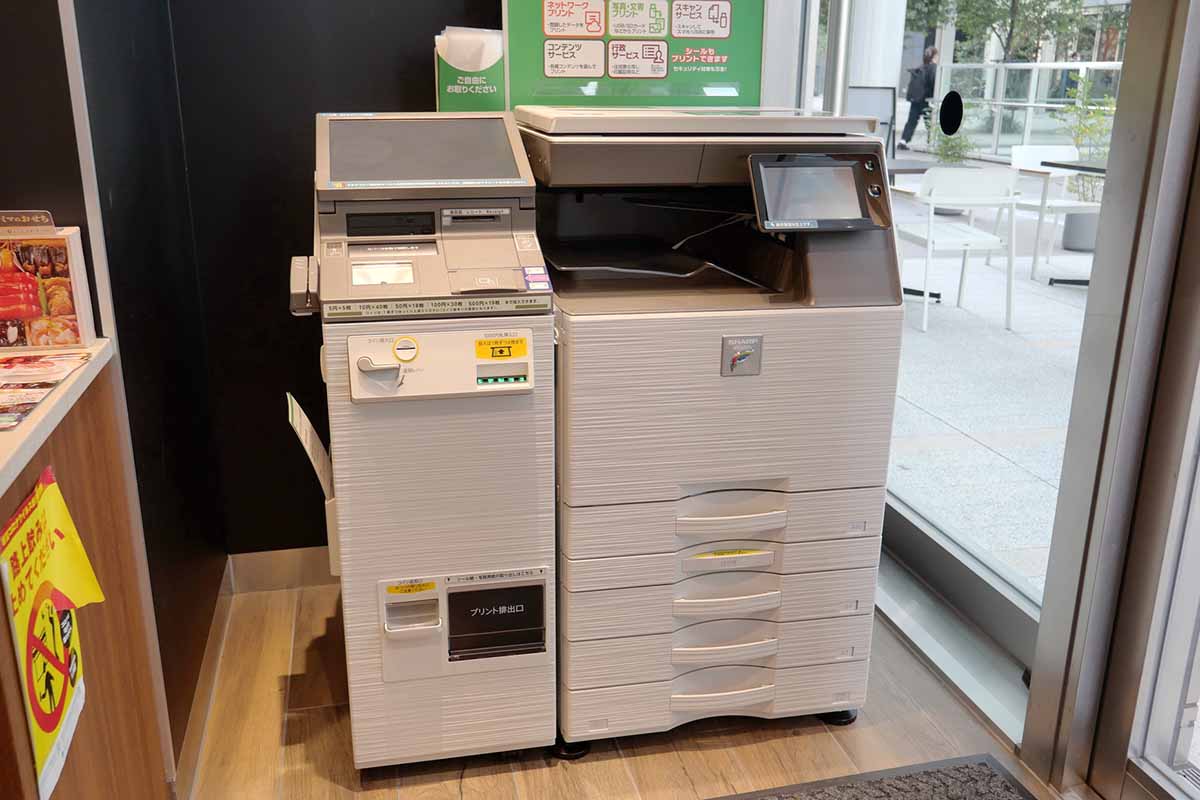
街中のファミリーマートに設置されているマルチコピー機は、単なる紙の複写にとどまらず、行政証明書の交付から高画質写真プリント、スマートフォンからの即時データ出力までを担う多機能情報端末へと進化を遂げています。急な仕事の書類提出や推し活のブロマイド印刷、公的な手続きが必要な場面で、その利便性に助けられた経験を持つ方も少なくないはずです。
しかし、「スマホ内のPDFや写真をどうやって送ればいいのか」「支払い時にPayPayなどのバーコード決済は使えるのか」「持ち込みのハガキはセットできるのか」といった具体的な操作方法やルールに関しては、店頭で立ち往生してしまうケースも散見されます。本記事では、2026年最新のファミマのプリントサービス事情をもとに、失敗しない使い方、料金体系、各種トラブルを防ぐ実用ノウハウを徹底解説します。
📌 【この記事の重要ポイントまとめ】
- 要点1:スマホからのPDF・写真印刷は専用アプリ(PrintSmash / ネットワークプリント)やLINE連携を使えば会員登録なしでも数十秒で送信・出力が可能。
- 要点2:マイナンバーカードを用いた行政サービスに対応しており、市区町村窓口より安い手数料で住民票や印鑑登録証明書を即日取得できる。
- 要点3:決済方法は現金や一部電子マネー・コード決済に対応しているが、行政サービスなど一部メニューは現金限定となるため事前の小銭準備が推奨される。
【2026年最新】スマホから写真・PDFを即印刷!ファミマのマルチコピー機基本操作とアプリ活用術
ファミリーマートのマルチコピー機で最も利用頻度が高いのが、スマートフォンに保存されたPDF書類や写真データのプリントアウトです。シャープ製の最新端末が導入されているファミマでは、利用者の用途やリテラシーに合わせて複数の送信ルートが用意されています。
手軽さを最優先するなら、無料アプリ「PrintSmash(プリントスマッシュ)」または「ネットワークプリント」の活用が鉄則です。店内のマルチコピー機が発信するWi-Fiにスマホを直接接続してデータを飛ばすPrintSmashは、会員登録やログインの手間が一切不要で、通信制限下でも高速に大容量PDFや複数枚の写真を転送できます。
一方、自宅や移動中にあらかじめ印刷予約を済ませておきたい場合は、クラウド経由のネットワークプリントが力を発揮します。公式LINEアカウントを友だち追加し、トーク画面にPDFや画像を送信するだけで発行される「ユーザー番号」を店頭のタッチパネルに入力する手法は、専用アプリを新たにインストールしたくないユーザーの間で定番の選択肢として定着しています。

主要機能の料金とスペック一覧|写真・文書・行政サービス徹底比較
利用頻度の高い主要メニューについて、料金体系と対応フォーマット、実務上のメリットを一覧表に整理しました。
| 機能・サービス名 | 料金の目安(税込) | 対応用紙・規格 | 編集部の見解・評価 |
|---|---|---|---|
| 白黒コピー / 文書印刷 | 1枚 10円(A4/B5/A3) | 普通紙(A4, B5, A3, B4) | コストパフォーマンス抜群。A3同額設定が実務で非常に強力。 |
| カラーコピー / 文書印刷 | 1枚 50円〜(A3は80円) | 普通紙 / 光沢紙対応 | プレゼン資料や提出用企画書の印刷に十分な発色品質。 |
| L判写真プリント | 1枚 30円 / 2L判 80円 | 写真専用光沢紙 | 専門店現像に迫る光沢感。証明写真作成機能(200円)も実用的。 |
| PDFスキャン(データ保存) | 1枚 30円 | スマホ転送 / USBメモリ保存 | 紙の手書き書類や契約書をPDF化して即座にスマホへ保存可能。 |
| 行政サービス(住民票等) | 1通 200円〜300円(自治体別) | 改ざん防止専用用紙(A4) | 役所窓口(300円〜400円)より割安かつ待ち時間ゼロで発行可能。 |
現場で戸惑わないための実態検証|USB差し込み口の仕様から領収書発行・両面コピーの手順まで
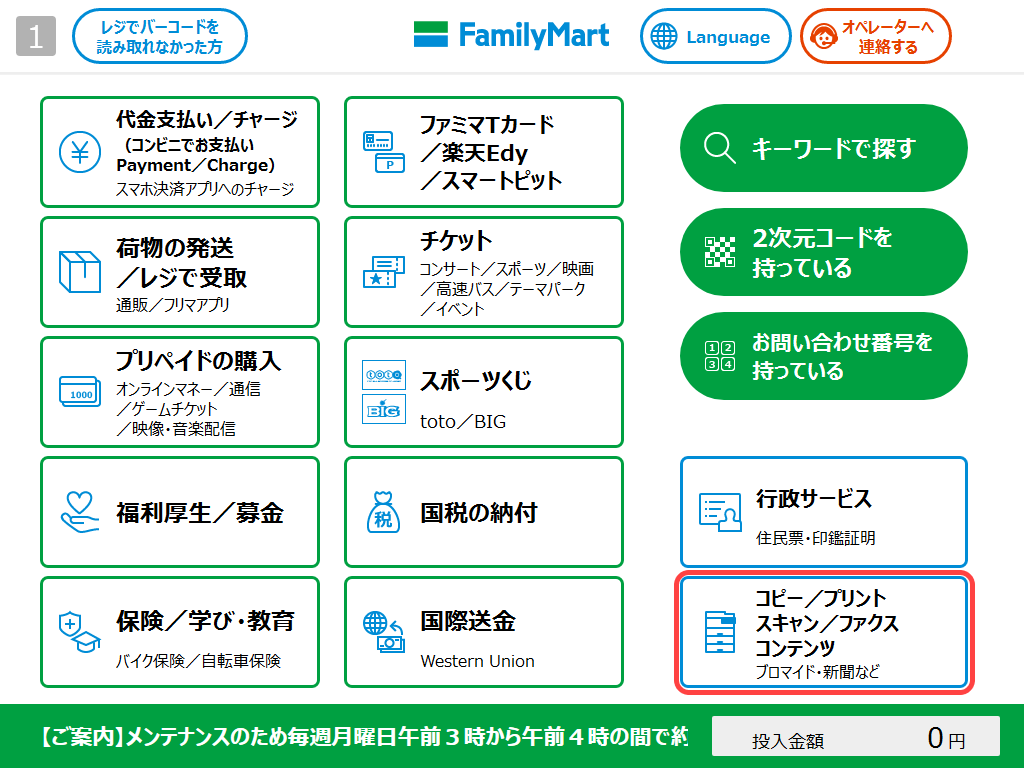
実機操作の現場で最も利用者が迷いやすいポイントのひとつが、外部メディアの取り扱いと細かなオプション設定です。マルチコピー機のUSB差し込み口やSDカードスロットは、セキュリティおよび防塵保護のため、常時開放されているわけではありません。画面メニューで「USBメモリーから印刷」を選択し、利用規約に同意した段階で初めて端子カバーのロックが自動解除され、青色LEDが点滅して挿入可能になります。作業終了後も画面上の取り出し指示に従わなければメディアが安全に抜けない設計になっています。
オフィス業務や経費精算で必須となる領収書の発行についても見落としがちです。印刷ジョブが完了した直後の画面に「領収書を発行しますか?」という選択ボタンが表示されます。このボタンを押さずに「終了」を押してしまうと、後から領収書だけを再出力することはシステム上不可能です。会社の経費で精算予定の場合は、おつりの取り出し口と画面の確認をセットで行う習慣をつけておく必要があります。
また、厚みのある資料をまとめる両面コピーの設定は、タッチパネルの「コピー」メニューから「両面」を選択し、「片面→両面」「両面→両面」のいずれかを指定します。原稿送り装置(ADF)が上部に備わっている店舗であれば、複数枚の書類を一括でセットして自動両面読み込みを行うことも可能です。
一般に知られていない盲点と誤解|持ち込みはがき・PayPay決済の利用条件
ネット上の情報や利用者の口コミで誤解されやすいのが、「持ち込み用紙の可否」と「支払い手段」に関するルールです。
年賀状や喪中ハガキ、懸賞応募などで重宝するはがき印刷ですが、私製はがきや郵便はがきを持ち込んで給紙トレイから印刷することは可能です。ただし、インクジェット写真用はがきや表面に特殊コーティングが施された用紙は、熱定着ドラムに融着して機器故障を引き起こす危険があるため使用禁止となっています。持ち込めるのは「普通紙タイプの郵便はがき」またはレーザープリンター対応用紙に限られる点に注意してください。
決済面では、マルチコピー機に設置された決済端末により、交通系ICカードやPayPayなどのコード決済、各種電子マネーが広く導入されています。しかし、ここに大きな落とし穴が存在します。通常のコピーやPDF印刷はキャッシュレス決済が可能ですが、「行政サービス(住民票・印鑑証明等)」や「チケットサービス」は金券・公金扱いに該当するため、現金決済(硬貨・千円札)のみに制限されているケースがほとんどです。キャッシュレス前提で財布を持たずに来店すると、行政証明書が出力できず二度手間になる恐れがあります。
マイナンバーカードで完結!ファミマで住民票・印鑑証明を取得する最短フロー
役所の開庁時間に足を運ぶのが難しいビジネスパーソンにとって、ファミリーマートのマルチコピー機による行政サービスは不可欠な社会インフラです。毎日6:30から23:00まで(土日祝日含む・年末年始等を除く)、マイナンバーカードをセットするだけで各種証明書を取得できます。
操作手順は極めてシンプルです。
- トップ画面で「行政サービス」を選択し、同意事項を確認。
- 所定のカードリーダーにマイナンバーカードを置き、利用者証明用電子証明書の数字4桁の暗証番号を入力。
- カードを取り外した後、必要な証明書(住民票の写し、印鑑登録証明書、戸籍謄本・抄本、課税証明書など)を選択。
- 世帯全員か個人か、本籍・マイナンバーの記載有無などのオプションを指定。
- 現金を投入し、印刷を実行(改ざん防止の特殊な地紋が刷り込まれた専用紙で出力されます)。
窓口に出向く交通費や待ち時間を削減できるだけでなく、多くの自治体で窓口交付よりも手数料が50円〜100円程度優遇されている点も大きな実利です。
【プロの結論】おすすめできる人・慎重になるべき人の判断基準
ファミマのマルチコピー機は万能に近い性能を誇りますが、利用環境や印刷ボリュームによって向き不向きが分かれます。
【積極的に活用すべき人】
- 月数回程度の書類印刷やスキャンしか行わず、自宅にプリンターを所有する維持費(インク代・本体代)を削減したい人
- 平日の日中に区役所や市役所へ行く時間が取れない給与所得者や自営業者
- 出先で急遽、契約書や企画書の物理コピー・PDF化が必要になったビジネスパーソン
【自宅プリンターや専門印刷所を検討すべき人】
- 100枚を超えるような大量のページ数を一度に印刷する人(1枚10円でも総額が膨らみ、機械占有で他客の迷惑になるリスクがある)
- 特殊な美術用紙へのプリントや、厳密なカラーマッチングが求められるクリエイティブワークを行う人
【ファミマ マルチ コピー 機】に関するよくある質問(FAQ)
Q1:ファミマのマルチコピー機で印刷できるPDFのファイルサイズ上限はどれくらいですか?
A1:ネットワークプリント経由の場合は1ファイルあたり最大10MB〜20MB程度(利用サービス・通信環境により変動)が目安です。これを超える大容量ファイルを出力したい場合は、USBメモリに保存して直接差し込むか、PrintSmashアプリを利用したWi-Fi直接転送を推奨します。
Q2:スマホに入っている写真を証明写真サイズで印刷することはできますか?
A2:可能です。マルチコピー機の「写真プリント」メニュー内にある「証明写真」機能を選択すれば、履歴書用(4×3cm)やパスポート用、マイナンバーカード用などの規定サイズに自動レイアウトして200円で光沢紙印刷ができます。
Q3:印刷に失敗したり紙詰まりが起きたりした場合、返金は受けられますか?
A3:機器の機械的トラブルやトナー切れ、明らかな印字不良が発生した場合は、レシート(領収書)または失敗したプリント用紙をそのまま店舗レジの店員に提示してください。店員による機械確認の上で、再印刷または現金での返金対応が行われます。
まとめ:日常から非常時まで頼れるインフラとしての活用術
ファミリーマートのマルチコピー機は、現代のデジタルライフスタイルと物理的な紙媒体をつなぐ極めて信頼性の高いハブです。スマホアプリとの連携によるペーパーレスワークの支援から、マイナンバーカードによる公的書類の即時取得まで、その機能を正しく理解しておくことで日々の時間的・金銭的コストを劇的に圧縮できます。
いざという時に慌てないためにも、無料アプリの事前準備や現金・キャッシュレスの使い分けといった基本を押さえ、身近なスマートインフラとして賢く活用してください。 (出典: ファミマ マルチ コピー 機(Yahoo!ニュース))
SEOライティングとマーケティング戦略の専門家。分かりやすい解説記事で定評があります。