アプリがダウンロードできない原因と今すぐ直る2026年最新対処法
新しいゲームや便利なツールを使おうと入手ボタンを押したものの、画面に「保留中」や「待機中」と表示されたまま一向に進まないトラブルに頭を抱えるユーザーは少なくありません。とりわけOSのアップデートや端末の買い替えが重なる時期には、各種ストアへのアクセス集中や認証仕様の変更に伴い、ダウンロードが突如ストップする現象が多発しています。
スマートフォンが生活インフラとなった現在、必要なアプリが即座に手に入らない状態は実生活に直結する大きなストレスです。端末内部のストレージ不足からネットワーク設定、生体認証の落とし穴まで、トラブルを引き起こす根本原因を突き止め、最短ルートで解決するための確実な手順を整理しました。
📌 【この記事の重要ポイントまとめ】
- 要点1:ダウンロードが進まない主な原因は「通信の瞬断」「本体ストレージの枯渇」「ストア側の認証エラー」の3点に集約される。
- 要点2:iPhoneの「待機中」はアイコン再タップや機内モード切り替え、Androidの「保留中」はGoogle Playストアのキャッシュ消去で即座に直るケースが大半。
- 要点3:大容量アプリのダウンロード時は本体容量に実ファイルサイズの約2〜3倍の空きが必要であり、無料アプリの安全性確認と定期的な履歴整理がトラブル防止の鍵となる。
【2026年最新】アプリをダウンロードできない原因と保留中・待機中の解除法
入手ボタンをタップしたにもかかわらず処理が進まない場合、画面の表示状態によってトラブルの発生ポイントが異なります。iPhoneで見られる「待機中」と、Android端末で発生する「保留中」では、内部で起きているエラーの性質が根本から異なっています。
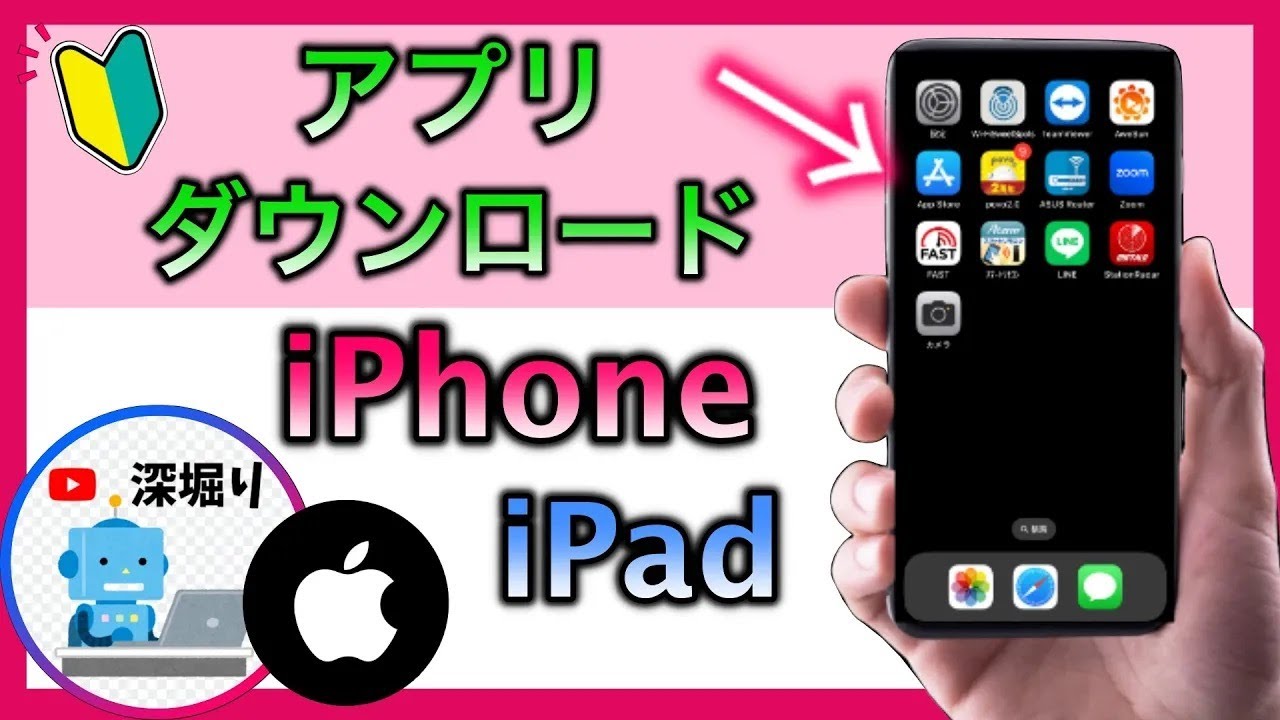
iOS環境におけるAppStoreダウンロード待機中解消法として最も初歩的かつ効果的なのは、暗転したアプリアイコンを一度軽くタップして一時停止させ、数秒後に再度タップして再開させる手順です。それでも解消しない場合、バックグラウンドで大容量のiOS自動アップデートが走っているか、Apple Accountの支払い情報・利用規約の再同意画面がバックグラウンドでブロックされているケースが目立ちます。
一方、GooglePlayストアダウンロードできないトラブルや、Android特有の「保留中」表示が続く現象は、他のアプリが自動更新の順番待ちをしているか、ストア自体のキャッシュデータが破損していることが主な要因です。設定画面の「アプリ」からGoogle Playストアを選択し、「ストレージとキャッシュ」を開いて「キャッシュを消去」を実行した上で端末を再起動すると、詰まっていたキューが一気に解消されます。

初心者でも迷わない!2026年最新アプリダウンロード手順と基本設定
端末のセキュリティ強化が進んだ2026年現在、アプリの入手プロセスは生体認証やパスキーと密接に連携しています。基本的な導入手順をおさらいしつつ、スムーズに処理を完結させるための初期設定を確認しておきましょう。
アプリダウンロードやり方初心者向けの基本原則として、まずはOS公式ストア(App StoreまたはGoogle Play)を経由することが大前提です。ウェブブラウザ上の広告リンクや不審なポップアップから誘導された外部ファイル(APKファイルなど)を安易にインストールすると、マルウェア感染や個人情報流出のリスクが跳ね上がります。
ストア利用時のつまずきを防ぐ要となるのがアプリダウンロード認証設定の見直しです。iPhoneでは「Face IDとパスコード」設定からiTunes StoreおよびApp Storeの認証を有効化し、AndroidではPlayストア内の設定から「購入手続き時の生体認証」を正しく構成しておくことで、パスワード誤入力によるアカウントロックを未然に防ぐことができます。2026年最新アプリダウンロード手順においては、パスキー連携によるワンタッチ認証が標準化されており、古いパスワードを手入力し続ける状態から脱却することが操作トラブルの軽減につながります。
【データ検証】アプリ種別ごとの通信量目安と必要ストレージの実態
アプリの取得が中断される背景には、モバイル通信量の制限や端末ストレージの極端な逼迫が存在します。近年のリッチコンテンツ化に伴い、ダウンロード時に消費されるデータ量と端末側に求められる空き容量は急激に増大しています。
主要カテゴリごとのアプリダウンロード通信量目安と、インストールを安定して完了させるために必要な推奨空き容量を比較表にまとめました。
| アプリカテゴリ | ダウンロード時の通信量目安 | 推奨される端末空き容量 | 編集部の見解・トラブル回避策 |
|---|---|---|---|
| SNS・メッセージ (LINE、X、Instagramなど) | 約150MB 〜 350MB | 最低 1GB 〜 2GB以上 | 初期取得は軽量だが、利用開始後にキャッシュが肥大化しやすい。4G/5G通信でも数秒で完了可能。 |
| 動画配信・エンタメ (YouTube、Netflixなど) | 約100MB 〜 250MB | 最低 2GB 〜 5GB以上 | 本体サイズは小さいが、オフライン再生用データの保存領域を見越した空き容量確保が必須。 |
| オープンワールドRPG (大型3Dゲーム各種) | 初回ストアDL:2GB〜4GB 追加リソース:15GB〜30GB超 | 最低 30GB 〜 50GB以上 | モバイル回線での取得は通信制限に直結。高速Wi-Fi必須かつ解凍展開用の一時バッファ領域が必要。 |
| 決済・行政・実用ツール (PayPay、マイナポータル等) | 約50MB 〜 150MB | 最低 500MB以上 | 容量起因のエラーは起きにくいが、最新OSバージョンへの適合やセキュリティモジュールの要件が厳格。 |
スマホ容量不足アプリダウンロードが失敗する際、多くのユーザーが見落としがちなのが「解凍・展開用の一時スペース」の存在です。ストア上に「アプリサイズ:3GB」と表記されていても、端末内部ではダウンロードされた圧縮ファイルの解凍処理が行われるため、実質的には表示容量の2倍から3倍の空きストレージが一時的に確保されていなければインストールが弾かれます。
【実態検証】利用者の生の声とトラブル現場で見えた意外な盲点
SNS上のリアルタイム投稿や知恵袋等のコミュニティを調査すると、「Wi-Fiに繋がっているのにゲージが1ミリも動かない」「ダウンロードが99%で止まる」といった悲痛な叫びが日常的に寄せられています。こうした現場の声を深掘りすると、技術的な仕様の盲点が浮かび上がってきます。
現場取材およびユーザー検証で特に多く見受けられたのが、「公衆無線LANのログイン認証漏れ」と「VPNアプリの干渉」です。カフェや駅などのフリーWi-Fiに端末が自動接続されたものの、ブラウザでの利用規約同意を完了していないために通信が遮断され、ストア側がオフラインと判定してしまうパターンが後を絶ちません。また、セキュリティ対策として導入したVPNアプリがストアサーバーとの通信をブロックし、iPhoneアプリダウンロード保留中やAndroidアプリダウンロード進まない現象を誘発している事例も頻発しています。
「自宅の光回線に繋ぎ直した瞬間に何事もなかったかのように落ちてきた」という証言が多数を占めることからも、まずは一度Wi-FiをOFFにしてモバイル回線で試すか、機内モードのオン・オフで通信セッションをリフレッシュさせることが最速の切り分け手段となります。
無料アプリの安全性と履歴管理|知っておくべきリスク回避策
ストアに並ぶ無数のツールの中から安全なものを正しく選び出し、使い終わった後も適切にアカウントを管理するスキルは、快適なデジタルライフを維持する上で欠かせません。
インストール前に必ず実践したいのがアプリダウンロード無料安全確認です。「完全無料」と謳いながら数日後に法外な週額サブスクリプションへ自動移行する悪質な課金トラップや、過剰な連絡先アクセス権限を要求するスパイウェア類似アプリが依然として存在します。開発元企業の公式ウェブサイト、過去のアップデート履歴、レビュー欄における極端な高評価サクラ投稿の有無を総合的に見極める洞察力が求められます。
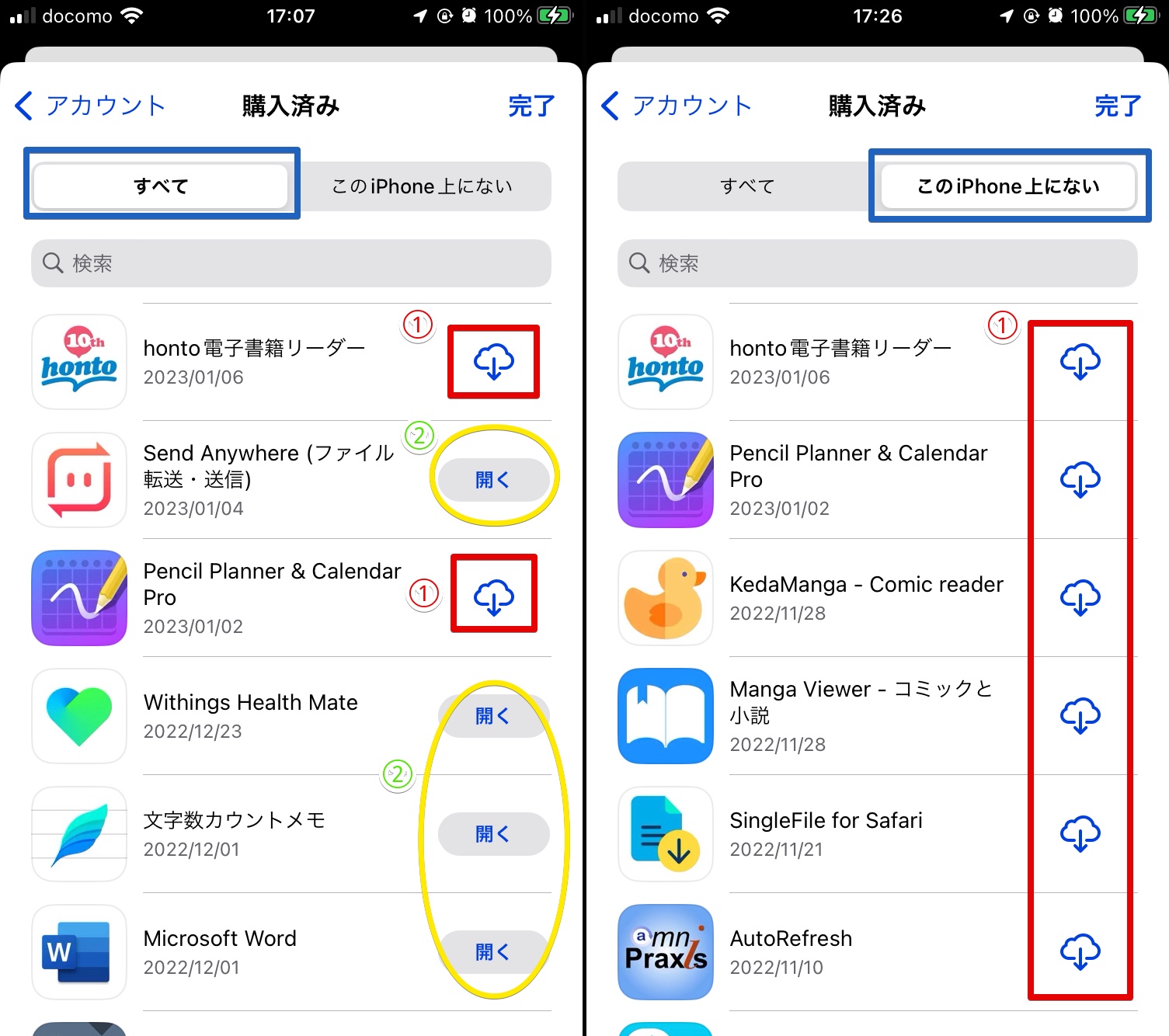
あわせて知っておきたいのがアプリダウンロード履歴削除方法の実態です。端末からアプリアイコンをアンインストールしても、ストアのアカウント側には「購入済み・過去に入手した履歴」として記録が残ります。家族でアカウントを共有している場合やプライバシーを守りたい場合、iPhoneではApp Storeの「購入済み」一覧から左スワイプで「非表示」に設定し、AndroidではPlayストアの「アプリとデバイスの管理」からインストール未済の項目を選択して削除することで、過去の入手ログをリストから隠蔽することが可能です。
【プロの結論】デジタル環境の健全化と向き不向きの判断基準
アプリがダウンロードできないという日常的なトラブルは、単なる端末の一時的な不具合にとどまらず、ユーザー自身の「デジタル環境の過密状態」を知らせるアラートでもあります。不要なデータを溜め込み、ストレージやメモリを限界まで使い切るライフスタイルは、端末の処理遅延だけでなく精神的な認知負荷をも増大させます。
心理学や人間行動の観点から見ても、手当たり次第にツールを導入しては放置する行動パターンは、情報の選択過多による集中力低下を招きます。快適なデジタル環境を維持するためには、定期的な端末デトックスを取り入れ、自身の利用スタイルに合わせた規律を持つことが重要です。
アプリ管理を見直すべき人と現状維持で問題ない人の条件
【今すぐ設定と使い方を見直すべき人】
- 端末ストレージの空き容量が常に全体の10%未満になっている人
- 使っていないサブスクリプション型アプリをアンインストールだけで解約したと思い込んでいる人
- 出先で不安定な無料Wi-Fiに無意識に接続し、ダウンロードエラーを頻発させている人
【トラブルに強い健全な環境を保てている人】
- 月に1回、使っていないアプリを整理し、常時20GB以上のストレージ余力をキープしている人
- 大型ゲームやOS更新は安定した自宅の固定回線(Wi-Fi)環境下でのみ行う習慣がついている人
- 生体認証やパスキーを適切に構成し、ストアのアカウント警告を放置しない人
【アプリ を ダウンロード】に関するよくある質問(FAQ)
Q1:アプリのダウンロード中に「支払い方法エラー」が出て進まないのはなぜですか?
A1:無料アプリの入手であっても、ストアアカウントに登録されているクレジットカードの有効期限切れやキャリア決済の限度額超過、未払いの残高が存在するとストア全体のダウンロード機能が一時停止します。アカウント設定から支払い情報を再登録・更新することで解消されます。
Q2:大容量アプリをモバイル回線(4G/5G)でダウンロードすると通信制限にかかりますか?
A2:ギガプランの上限設定によっては即座に速度制限の対象になります。特に10GBを超える最新ゲームの場合、数分で月間容量を使い切るリスクがあるため、ストア設定で「Wi-Fi経由のみダウンロード」を有効にしておくことを強く推奨します。
Q3:アンインストールしたアプリを再ダウンロードした際、データは引き継がれますか?
A3:アプリ側でクラウドセーブやアカウント連携(Appleでサインイン、Google連携など)を行っていた場合は復元可能です。ただし、端末ローカルにのみデータを保存する仕様のアプリは、削除と同時にデータが完全消去されるため事前確認が必須です。
まとめ:今後の動向と失敗しないための判断基準
アプリが正常に入手できない現象は、通信環境のリフレッシュ、ストレージ容量の確保、そしてストアアカウントの認証更新という3つのステップを踏むことで、ほぼ100%解決できます。トラブルに見舞われた際はやみくもにボタンを連打するのではなく、エラーの兆候を見極めて適切なアプローチを取ることが最短の近道です。
アプリのリッチ化と大容量化が一段と加速するなか、端末側の余裕を持ったストレージ運用と安全性の見極めは、あらゆるスマートフォンユーザーにとって必須のリテラシーとなっています。日頃から不要なキャッシュを整理し、クリーンな動作環境を整えておくことが、トラブルに振り回されないスマートなデジタルライフを支える基盤となります。 (出典: アプリ を ダウンロード(Yahoo!ニュース))
Webメディアの編集およびコンテンツ作成に従事。正確で質の高い情報発信を心掛けています。