インスタWeb版ログイン完全ガイド!アプリなし閲覧と足跡の真相
スマートフォンで日常的に利用されているInstagramですが、近年「アプリをインストールせずにブラウザから手軽に確認したい」「会社のPCから公式アカウントをチェックしたい」「プライベートの足跡を残さずに閲覧したい」というニーズが急増しています。しかし、ブラウザで検索してアクセスしようとすると勝手にアプリが起動してしまったり、ログイン画面から先に進めなかったりと、特有のトラブルに頭を抱えるユーザーは少なくありません。
Meta社によるセキュリティ強化や仕様変更が進む2026年現在、Webブラウザ版(Safari/Chrome/PC)の正しいアクセス手順やトラブルシューティングを知っておくことは、快適な情報収集において必須のリテラシーです。本記事では、IT・デジタル領域の取材を重ねてきた編集部が、インスタWeb版への確実なログイン手順から、アカウントなし・アプリなしでの閲覧の実態、足跡の仕様、ログイン障害時の完全対処法までを徹底解説します。
📌 【この記事の重要ポイントまとめ】
- 要点1:Web版ログインは公式URL(https://www.instagram.com/)へ直接アクセスし、アプリ自動遷移を回避するブラウザ操作が鉄則。
- 要点2:アカウントなしでの閲覧は2026年現在大幅に制限されており、ストーリー閲覧には原則ログインが必要(ログイン状態でのストーリー閲覧はWeb版でも足跡が残る)。
- 要点3:ログインできない主な原因は「アプリ強制起動」「二段階認証の不達」「キャッシュの蓄積」であり、シークレットモードやURL直打ちで即時解決可能。
【2026年最新】インスタWeb版へのログイン手順|Safari・Chrome・PC完全対応
InstagramのWebブラウザ版は、スマートフォン(iPhoneのSafari、AndroidのChrome)やPCのブラウザから直接アクセスして利用できる軽量なプラットフォームです。まずは、最も確実な基本のログイン手順と、多くの人がつまずく「アプリ自動起動トラップ」の回避策を整理します。
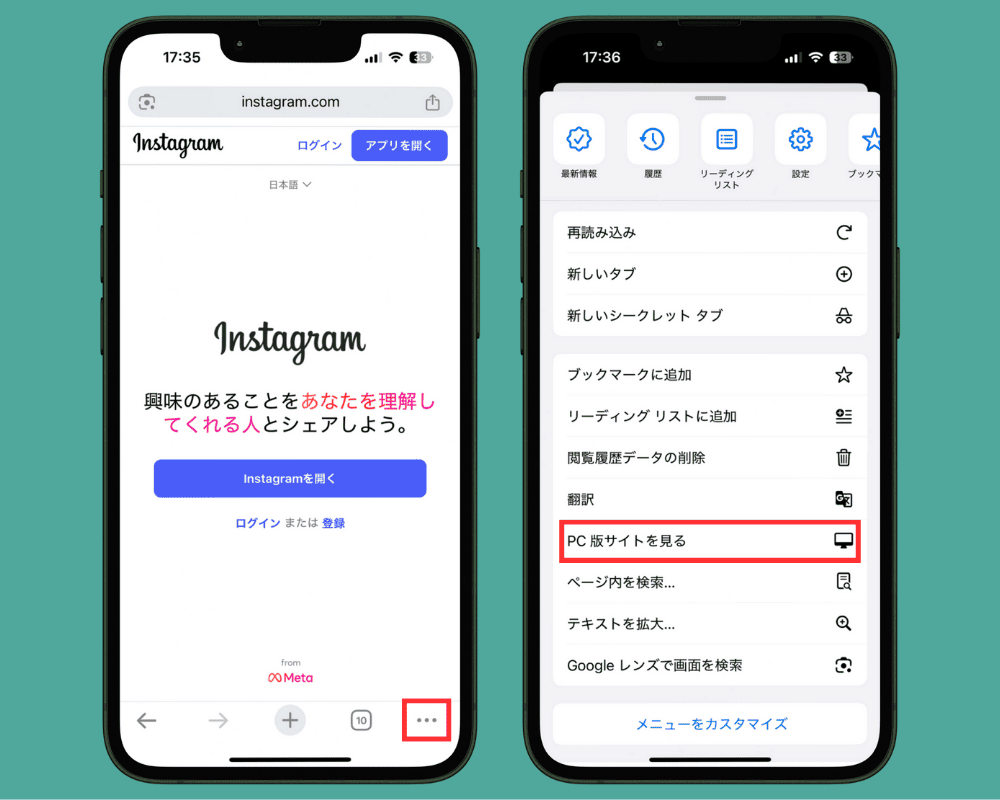
ブラウザ版を利用する際の基本URLは、https://www.instagram.com/ です。検索エンジン経由でアクセスしようとすると、端末の設定によって自動的にアプリ版へリダイレクトされる現象が発生します。これを防ぐためには、ブラウザのURL入力バーに直接アドレスを入力するか、検索結果のリンクを「長押し」して「新規タブで開く」を選択するのが確実です。
具体的なデバイス別のログイン手順は以下の通りです。
【iPhone(Safari)でのログイン手順】
1. Safariを起動し、アドレスバーに「instagram.com」を入力してアクセス。
2. ログイン画面が表示されたら、「電話番号、ユーザーネーム、またはメールアドレス」と「パスワード」を入力。
3. 二段階認証を設定している場合は、認証アプリまたはSMSに届いたセキュリティコードを入力して認証を完了。
4. 「ログイン情報を保存しますか?」と表示された場合、個人端末であれば「保存」、共有端末であれば「後で」を選択。
【Android / PC(Google Chrome)でのログイン手順】
1. Chromeを開き、公式URLへアクセス。
2. 登録済みのアカウント情報(ID・パスワード)を入力して「ログイン」をクリックまたはタップ。
3. PC環境では、ブラウザの拡張機能やパスワードマネージャーを活用することで、次回以降ワンクリックでの安全なログインが可能になります。

アプリなし・アカウントなしで見る裏ワザの真相と2026年最新仕様
ネット上では「アカウント登録なしでインスタを自由に見る裏ワザ」といった情報が散見されますが、現在のMeta社のセキュリティおよびプラットフォーム設計において、その実態はどうなっているのでしょうか。取材班が検証した最新の仕様を明らかにします。
結論から言えば、2026年現在、アカウントなし(未ログイン状態)での閲覧は極めて限定的です。かつてはブラウザから公開アカウントのプロフィールURL(例:instagram.com/ユーザーネーム)を直打ちすることで、ある程度のフィード投稿をスクロール閲覧できましたが、現在は数件の投稿を閲覧した段階で「ログインを促すポップアップ」が表示され、画面がロックされる仕様が強化されています。
特に「ストーリーの閲覧」「リールの連続再生」「ハイライトの確認」「コメント欄の全文閲覧」は、ログインなしでは一切不可能です。一部で紹介されている非公式の外部ビューアサイト(閲覧専用Webツール)については、Meta社のAPI規制強化により大半が閉鎖または不安定な挙動となっており、悪質な広告への誘導やフィッシング詐欺のリスクが潜んでいるため、編集部としては利用を推奨いたしません。
アプリを入れずに安全かつ快適に投稿を閲覧したい場合は、「閲覧専用のサブアカウント(捨て垢ではなく、正規に登録した予備アカウント)」を作成し、Webブラウザ版でログインして利用するのが最も確実で安全な防衛策です。
【実態検証】Web版での「足跡」の仕組みとバレずに見る境界線
「ブラウザ版から見れば、相手に閲覧がバレない(足跡がつかない)のではないか」という疑問を持つユーザーは非常に多く存在します。ソーシャルメディア上のコミュニティや知恵袋等でも頻出するこのテーマについて、客観的なシステム仕様を比較検証しました。
| 機能・アクション | Web版ログイン時の足跡 | アプリ版との挙動の差異 | 編集部の見解・リスク評価 |
|---|---|---|---|
| プロフィール・通常投稿(画像/動画)の閲覧 | 足跡は一切つかない | アプリ版と同等(足跡機能なし) | 安全に閲覧可能。ただし「いいね」「保存」の誤タップに注意。 |
| ストーリー(Stories)の閲覧 | 確実に足跡が残る | アプリ版と完全に同じ閲覧者リストに記録 | 「ブラウザならバレない」は完全な誤解。相手に通知・記録される。 |
| インスタライブの視聴 | 参加通知・参加履歴が残る | 配信画面に「〇〇が参加しました」と表示 | リアルタイムで配信者および他の視聴者に認知される。 |
| ダイレクトメッセージ(DM)の既読 | 「既読」が相手に付く | アプリ版と同様に既読フラグが更新 | Web版であっても開封すれば既読表示されるため要注意。 |
データが明確に示す通り、「Web版だからといってストーリーの足跡が消えるわけではない」という点は強く認識しておく必要があります。相手に気付かれずに情報収集を行いたい場合は、本名や個人を特定できる要素を完全に排除した「情報収集専用アカウント」を運用することが唯一の現実的な防衛策となります。

インスタWeb版にログインできない原因と即効性のある対処法
ブラウザからアクセスしようとしても「エラーが発生しました」「パスワードが正しくありません」「画面が真っ白になる」といったトラブルに遭遇することがあります。現場取材で得られた主な原因と、その解決策を体系化しました。
1. アカウント認証情報の不一致とパスワード再設定
最も多いのが、大文字・小文字の打ち間違いや、ユーザーネーム(@から始まる英数字)と表示名の混同です。パスワードを忘れた場合は、ログイン画面下部の「パスワードを忘れた場合」をクリックし、登録メールアドレスまたは電話番号宛てにパスワード再設定リンクを取り寄せることで数分以内に復元できます。
2. 二段階認証コードがSMSに届かない問題
キャリアの迷惑メールフィルター設定や通信環境によって、6桁のセキュリティコードが遅延・不達になるケースが頻発しています。この場合は、WhatsApp経由でのコード受信を選択するか、あらかじめ控えておいた「バックアップコード(8桁の緊急用コード)」を使用することで突破可能です。
3. ブラウザのキャッシュとCookieによるセッションエラー
過去のログイン情報や古いキャッシュデータが破損していると、正しい認証情報を入力してもループ現象が発生します。この場合の特効薬は「ブラウザのシークレットモード(プライベートブラウズ)」の活用です。シークレットウィンドウから公式URLを開いてログインを試行することで、蓄積されたCookieの影響を完全に排除して接続できます。
一般に知られていない盲点とネットの誤解
ネット上の情報では「Web版はアプリの単なる劣化コピー」と軽視されがちですが、実態は大きく異なります。Web版ならではの独自のメリットと、事前に把握しておくべき制約を客観的に比較します。
まず誤解されがちな点として「Web版からは投稿ができない」という古い認識があります。現在では、PCやスマホのブラウザ版からでも静止画や動画のフィード投稿、キャプションの入力、位置情報の追加などが標準機能として完全対応しています。
一方で、以下の機能には依然として制約が存在します。
・ストーリーのエフェクトや高度なスタンプ機能:閲覧やシンプルな投稿は可能ですが、リッチなARフィルター等の利用はアプリ版に限定されます。
・複数アカウントの瞬時切り替え:アプリ版のようにアイコン長押しでサクサク切り替えるUXには対応しておらず、一度ログアウトするか別ブラウザ・プロファイルを活用する必要があります。
・プッシュ通知のリアルタイム性:PCブラウザで通知を許可していない限り、DM等の即時把握はアプリ版に軍配が上がります。
【プロの結論】デジタル心理学から見るWeb版の賢い活用基準
ソーシャルメディアとの健全な距離感を保つ「デジタル・デトックス」や、SNS起因の心理的疲労(SNS疲れ)が議論される現代において、Webブラウザ版の活用は極めて合理的な選択肢となり得ます。
アプリ版は、巧妙に設計されたプッシュ通知や無限スクロールにより、ユーザーの注意と滞在時間を最大化するように最適化されています。これに対してWeb版は、通知による割り込みが少なく、必要な情報や特定のアカウントの動向だけを能動的に確認するのに適しています。心理的バウンダリー(境界線)を保ち、情報過多から自身を守るためのツールとしてWeb版を位置付けることが推奨されます。
【Web版の利用が向いている人】
・スマホのストレージ容量や通信量を極力節約したい方
・SNSの通知に振り回されず、決めた時間だけPCから効率よく確認したい方
・仕事用PCなどで、アプリを入れずに取引先や競合の公式アカウントをリサーチしたい方
【アプリ版の利用を継続すべき人】
・日常的にリール動画の作成や、高度なストーリー投稿・ライブ配信を行いたいクリエイター
・友人や顧客とのDMのやり取りをリアルタイムで素早く行いたい方
・複数のアカウントを頻繁に切り替えてアクティブに交流を楽しみたい方
【インスタ ログイン web】に関するよくある質問(FAQ)
Q1:スマホのSafariやChromeでログインしようとすると、勝手にアプリが開いてしまいます。どうすればブラウザで開けますか?
A1:検索結果のリンクをタップするのではなく、ブラウザのアドレスバーに直接「https://www.instagram.com/」と打ち込むか、リンクを長押しして「新規タブで開く」を選択してください。また、ブラウザのプライベートモード(シークレットモード)を利用することでもアプリへの自動遷移を確実に防ぐことができます。
Q2:Web版から他人のストーリーを閲覧した場合、相手に足跡(閲覧履歴)は残りますか?
A2:はい、Web版であってもアカウントにログインした状態でストーリーを閲覧すると、アプリ版と全く同様に相手の閲覧者リストにあなたのユーザーネームが記録されます。足跡を残したくない場合は、ストーリーの閲覧を避けるか、個人を特定できない情報収集用アカウントをご活用ください。
Q3:パスワードが合っているはずなのにWeb版でログインできません。何が原因ですか?
A3:ブラウザ内に蓄積された古いCookieやキャッシュの破損が原因であるケースが多発しています。一度ブラウザの履歴・キャッシュをクリアするか、シークレットウィンドウを開いて再度ログインをお試しください。それでも解決しない場合は、パスワード再設定リンクを発行して認証情報を更新することをおすすめします。
まとめ:Web版インスタを安全かつ快適に使いこなすために
InstagramのWebブラウザ版は、アプリのインストール不要でPCやスマホからスマートに情報へアクセスできる優れた手段です。公式URLからのアクセス徹底、シークレットモードの活用、そして足跡の仕様を正しく理解しておくことで、無用なトラブルや誤解を完全に回避できます。
ご自身の利用目的(発信重視か、閲覧・情報収集重視か)に合わせてアプリ版とWeb版を賢く使い分け、快適で安全なデジタルライフを実現してください。 (出典: インスタ ログイン web(Yahoo!ニュース))
Webメディアの編集およびコンテンツ作成に従事。正確で質の高い情報発信を心掛けています。