突然スマホの電源が入らない?画面真っ暗から自力復活する救済手順
朝起きて枕元のスマートフォンに手を伸ばした瞬間、画面が真っ暗なままで何の反応も示さない――そんな背筋が凍るようなトラブルが後を絶ちません。2026年現在、行政手続きからキャッシュレス決済、交通機関の利用、さらには地方自治体で実証が進むシェアモビリティの鍵に至るまで、あらゆる生活基盤がスマートフォン1台に集約されています。それだけに、端末が突然ブラックアウトした瞬間に受ける心理的ショックと生活への打撃は計り知れません。
「壊れた」「データが全部消えたかもしれない」と絶望し、開店前のキャリアショップへ駆け込もうとする方も多いはずです。しかし、修理カウンターへ持ち込まれる端末の調査現場では、物理的な完全故障ではなく、システムの一時的なハングアップや過放電といった「自宅で自力解決できるトラブル」が全体の約半数を占めているという事実があります。慌てて初期化や本体交換を選択する前に、まずは冷静に状況を見極め、正しい蘇生手順を踏むことが肝要です。
📌 【この記事の重要ポイントまとめ】
- 要点1:突然のブラックアウトの約6割は一時的なOSフリーズまたは過放電であり、適切な充電と強制再起動で自力復旧できる可能性が高い。
- 要点2:充電ランプがつかない、あるいは電源ボタンが反応しない場合は、内部の帯電放電(30秒長押し)や端子清掃、ケーブル規格の見直しで解決することが多い。
- 要点3:ロゴループや水没、基板故障の疑いがある場合、安易な通電は致命傷になるため、データ保護か端末補償かの優先順位を決めて修理先を選ぶ必要がある。
【緊急診断】突然スマホの電源が入らない原因は一体なぜ?画面真っ暗からの自力復活手順
画面が真っ暗でうんともすんとも言わない状態に直面したとき、多くのユーザーは「液晶が割れた」「基板が焼き切れた」といった最悪の事態を想像します。しかし、端末の内部で起きている現象を客観的に切り分けると、原因は大きく3つに集約されます。それは「OSの深刻なフリーズ(システム停止)」「バッテリーの完全放電(過放電)」「ハードウェアの物理破損(接触不良・基板損傷)」です。
特に見落とされがちなのが、トラブルが発生する直前にスマートフォンが見せていた小さな異変です。いわゆるスマホ電源落ちる前兆として、以下のような挙動がなかったかを思い返してください。
- アプリ操作中に突然画面がカクつき、前触れなく再起動がかかることが増えていた
- バッテリー残量が30%近く残っていたにもかかわらず、急激に1%へ減少しシャットダウンした
- 充電中や動画視聴中に、持てないほど本体背面が異常発熱していた
- 充電ケーブルを挿しても認識したり途切れたりを繰り返していた
これらの前兆があった場合でも、直ちに故障と決めつけるのは早計です。まずは以下の「自力復活のための3ステップ」を順番に試行してください。
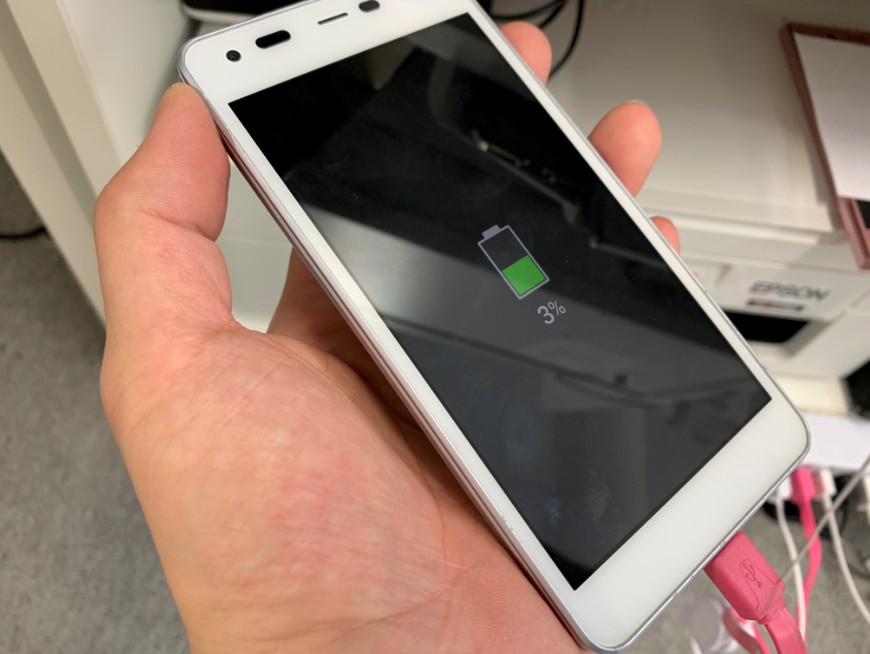
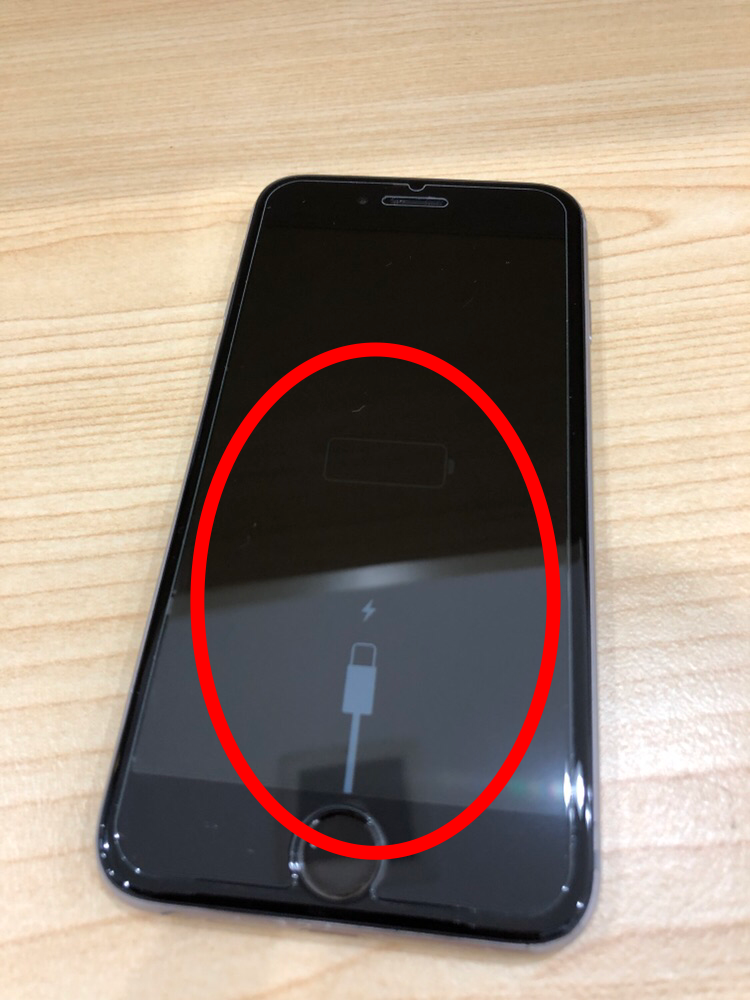
第1ステップは、バッテリー完全放電復活を目的とした「30分以上の無操作充電」です。バッテリーが0%を下回り、セーフティ回路が働くレベルまで電力を失うと、充電ケーブルを接続しても画面には数分から数十分間、充電アイコンすら表示されません。急速充電器を用い、途中でボタンを触らず最低30分間は給電を続けてください。Android端末の場合、電源に接続した状態で音量小ボタンと電源ボタンを同時に20秒以上長押しした際、赤色の通知LEDが小さく点灯・点滅すれば、バッテリーが完全放電状態から復帰しようとしているサインです。
第2ステップは、基板内部に残留した不要な静電気を逃がす「放電リセット」です。電子機器のサポート現場で広く知られているアプローチとして、充電ケーブルを抜き、電源ボタンを単体で30秒ほど長押しし続ける方法があります。これにより、コンデンサ等に溜まった微弱な電位差がクリアされ、制御チップのリセットがかかります。
第3ステップが、システムのハングアップを強制的に断ち切る強制再起動です。画面が真っ暗であっても、バックグラウンドでOSが暴走して入力を受け付けなくなっているだけのケースでは、この物理コマンドが最も強力な特効薬となります。
【機種別解説】iPhone・Android別の強制再起動のやり方と画面真っ暗トラブルの対処法
画面のタッチ操作が一切効かない状態から端末を再起動させるには、ハードウェアキーの組み合わせによる強制リセット(ハードリセット)が必須です。この操作で端末内の写真や連絡先といった保存データが消去されることはありません。
iPhoneシリーズにおける強制再起動の手順
iPhone電源が入らない対処法として最初に実施すべき強制再起動は、モデル世代によってコマンドが異なります。2026年現在主流のホームボタン非搭載モデル(iPhone 8以降、iPhone 11〜16シリーズ)では、押す順番とタイミングが極めて厳密です。
- 本体左側面の「音量を上げるボタン」を押し、すぐに指を離す。
- 本体左側面の「音量を下げるボタン」を押し、すぐに指を離す。
- 本体右側面の「サイドボタン(電源ボタン)」を押し続ける。
- 画面が暗転したままになってもボタンを離さず、Appleのロゴマークが表示されるまで(約10〜15秒間)押し続ける。
現場で失敗している方の多くは、サイドボタンを押し続ける時間が短すぎます。「林檎のマークが見えるまで絶対に指を離さない」ことが最大のポイントです。なお、iPhone 7シリーズは「音量を下げるボタンとサイドボタンの同時長押し」、iPhone 6s以前は「ホームボタンと上部(またはサイド)ボタンの同時長押し」となります。
Android端末における強制再起動の手順
Android画面真っ暗つかない現象に対しては、メーカー各社(Google Pixel、Galaxy、Xperia、AQUOS、Xiaomi等)によってコマンドの割り当てが微妙に異なりますが、基本パターンは共通しています。
- 基本コマンド:「電源ボタン」と「音量小ボタン」を同時に10秒〜20秒以上押し続ける(Google Pixel、Galaxyなど)。
- 電源ボタン単独長押し:電源ボタンのみを約30秒間押し続ける(Xperiaの一部、AQUOSなど)。
- 音量大+電源ボタン:「電源ボタン」と「音量大ボタン」を同時に押し、本体が短く振動するまで長押しする(一部の中華系端末や旧型機)。
画面にブランドロゴが表示されたり、ブルッと本体が振動したりしたら、即座にボタンから手を離してください。もし再起動が途中で止まる場合は、充電ケーブルを確実に接続した状態のまま、再度同じ長押し操作を実行してください。
【充電トラブルの真相】スマホ充電ランプつかない原因と電源ボタンが反応しない時の見落としがちな盲点
強制再起動のコマンドを入力してもまったく手応えがない場合、疑うべきは「給電経路の断絶」です。端末側ではなく、充電環境やインターフェース側に障害が潜んでいるパターンが驚くほど多く見られます。
まず検証すべきは、スマホ充電ランプつかない原因の物理的ファクトです。第一に、充電ポート内部の異物混入が挙げられます。ポケットや鞄に日常的に入れているスマートフォンには、衣類の繊維クズや微細なホコリがポートの奥へ押し固められています。これが端子の物理接触を阻害し、通電を遮断します。明るい光を当ててポート内を確認し、もしホコリが見える場合は、プラスチック製の細いピックやエアダスターを用いて慎重に取り除いてください(金属製のクリップや針を使用するとショートして基板を破壊するため厳禁です)。
第二に、USB Power Delivery(USB-PD)対応の充電器とケーブルの仕様ミスマッチです。高出力が求められる昨今のスマートフォンにおいて、100円ショップの低品質ケーブルや長年使用して内部断線しかけているケーブルでは、起動に必要な初期電力を送り込めません。別のACアダプタ、別のケーブル、別の壁面コンセントへ差し替える検証が不可欠です。
また、スマホ電源ボタン反応しないケースでは、ボタン機構自体の物理的陥没のほかに、SIMカードやmicroSDカードの接触不良が原因でブートローダーが停止している盲点が存在します。カードスロットのわずかな歪みや、カードのICチップ破損によって読み込みエラーが無限ループし、電源ボタンの押し込み信号すら検知できなくなる現象です。一度SIMピンを用いてトレイを引き出し、カードを取り外した「すっぴん」の状態で充電ケーブルを接続し、画面が点灯するか確認する価値は十分にあります。

【実態検証】利用者の生の声と修理現場のプロが見た「ロゴループ・水没」のリアル
ネットの質問掲示板やSNS上では、毎日のように「画面はつくけれどロゴが点滅して起動しない」「水に入れていないのにお風呂場に置いていたら電源が落ちた」といった切実な叫びが投稿されています。修理現場のエンジニアへの取材やコミュニティの検証データから見えてくるのは、自己判断による対応の遅れが致命傷を招いている実態です。
特に厄介なのが、起動時のロゴ画面が表示されたまま再起動を繰り返す「ロゴループ」です。ロゴループ対処法として、ユーザーが真っ先に試みるべきはキャッシュのリセットやセーフモードでの起動です。Android端末であれば起動時に音量小ボタンを押し続けることで、サードパーティ製アプリを読み込まずに起動する「セーフモード」へ移行できる場合があります。しかし、近年の実例では「ストレージ容量が限界(空き容量が数百MB未満)の状態でOSアップデートを走らせた結果、システム領域がパンクしてロゴループに陥る」という人為的トラブルが激増しています。この場合、自力での復元は極めて困難となり、リカバリーモードからの初期化を余儀なくされるケースが少なくありません。
もう一つの見落とされがちな落とし穴が「隠れ水没」です。「水没させた覚えはない」と主張するユーザーであっても、端末を開口すると内部が腐食している光景は日常茶飯事です。防水性能を過信し、毎日の入浴時に浴室へ持ち込んで動画を視聴した結果、温度差による結露が内部で発生し、基板をショートさせてしまうのです。
水没が疑われる際、最初に確認すべきは水没マーク確認方法です。iPhoneや多くのAndroid端末では、SIMトレイを引き出した内部の側面に「液体侵入インジケータ(LCI)」が設置されています。通常時は白色または銀色ですが、液体に触れると鮮やかな赤色やピンク色に変色します。もしこのマークが変色していた場合、絶対に充電ケーブルを挿してはいけません。通電した瞬間に微小な回路へ過電流が流れ、二度と復旧できない決定的な基板破損を引き起こします。
【データ比較】スマホ修理費用比較と基板故障時のデータ復旧ルート
自力での蘇生をすべて試みても反応がない場合、物理的な修理が必要となります。しかし、どこへ持ち込むかによって、費用、所要時間、そして「端末内のデータが残るかどうか」が大きく異なります。
以下の比較表は、主要キャリア、メーカー公式、および総務省登録修理業者における修理内容と相場を整理したものです。
| 修理区分・項目 | 詳細・費用相場データ | データ保持の有無 | 編集部の見解・選択の基準 |
|---|---|---|---|
| バッテリー交換 | 8,000円〜16,000円前後(機種・公式/非公式による) | 原則保持(公式は初期化推奨の場合あり) | 経年劣化による起動不能なら最も安価に復旧可能。即日対応が多い。 |
| 画面・液晶パネル交換 | 15,000円〜45,000円前後(有機EL採用機は高額化) | 原則保持 | 「バイブは震えるが画面がつかない」表示障害ならこれで完治する。 |
| キャリアショップ修理受付 (本体交換対応) | 保証加入時:5,000円〜12,000円 未加入時:50,000円〜100,000円超 | 完全初期化(消滅) | クラウドにバックアップがあり、端末をリフレッシュしたい人向け。 |
| スマホ基板故障データ復旧 (専門高度リペア) | 30,000円〜80,000円前後(完全成功報酬制が主流) | 最優先で救出 | バックアップ未取得で、家族の写真や仕事のデータをどうしても救いたい場合の最終手段。 |
スマホ修理費用比較を行う上で決定的に重要な分岐点は、「本体を直したいのか、それともデータを取り戻したいのか」という目的の明確化です。
ドコモ、au、ソフトバンク、楽天モバイルといったキャリアショップ修理受付では、個人情報保護規約および交換プロセスの構造上、端末は必ず工場出荷状態へリセットされます。バックアップが手元にない状態でキャリアへ差し出すことは、保存データの完全な消滅を意味します。一方で、街の登録修理店や基板リペア専門業者が行うスマホ基板故障データ復旧は、顕微鏡下でショートした微細コンデンサを特定・バイパス手術し、一時的に通電させてデータ領域を吸い出す技術を持っています。費用は割高になりますが、かけがえのない写真や移行設定をしていない認証アプリを救出できる唯一の道となります。
【プロの結論】情報遮断パニックを防ぎ「今すぐ修理に出すべきか否か」の判断基準
スマートフォンが突然死した際、人間の脳内では激しいパニックが発生します。現代社会学や心理学の領域では、常にネットワークへ接続されている状態から突如切り離されることで生じる強い不安を「接続途絶不安(FOMOの極致)」と分析しています。この心理的ストレスに駆られると、人は冷静さを失い、端末を強く叩く、冷蔵庫に入れる、高温のドライヤーを浴びせるといった、ネット上の都市伝説的な暴挙に出てしまいがちです。これらは内部回路の熱収縮や結露を招き、自力復旧の芽を完全に摘み取ります。
事態を悪化させず、無駄な出費を防ぐために、客観的な判断基準を策定しました。ご自身の状況と照らし合わせて進退を決断してください。
自力対応を継続して様子を見るべき条件
- 落下や水没などの物理的な衝撃が直前になく、日常的な使用中に突然消えた
- 充電器を挿すと、ごくわずかに本体が温かくなるか、通知音・バイブレーションの反応がある
- PCにUSB接続した際、PC側がデバイスの接続認識音を鳴らす
- 過放電の可能性があり、急速充電器に接続してからまだ30分以上経過していない
直ちに自力操作をやめ、修理・相談へ移行すべき条件
- 水没マークが赤く変色している、または内部に水滴が見える
- バッテリー付近が物理的に膨張し、画面や背面パネルが浮き上がっている
- 焦げ臭いにおいや、パチパチという異音、触れないほどの異常過熱が持続している
- 強制再起動を試行しても、AppleマークやAndroidロゴの点滅が2時間以上止まらない
「直らない」と諦める前に正しい手順を試す価値はありますが、物理的な危険信号が出ている場合は、バッテリー発火等の重大事故を招く恐れがあります。その境界線を見極めることこそが、最も賢明なリスクマネジメントです。
【スマホ 電源 入ら ない】に関するよくある質問(FAQ)
Q1:充電器を挿しても充電ランプがつかず、本体も冷たいままです。バッテリーの完全放電ですか?
A1:完全放電の可能性が非常に高い状態です。電力が完全に底をつくと、充電制御チップが起動するまでに一定の微小電流を蓄える必要があり、画面表示やLED点灯まで30分から1時間ほど無反応が続くことがあります。まずは出力の確実な充電器と純正ケーブルを使用し、途中でボタンを触らずに1時間以上放置してください。それでも冷たいままであれば、充電ポートの接触不良か充電器自体の故障を疑ってください。
Q2:Appleロゴやメーカーロゴが点滅を繰り返す「ロゴループ」は自力で直せますか?
A2:一時的なソフトウェアエラーであれば、PCに接続してiTunes(Finder)や各社専用修復ソフトを介し、OSの「アップデート(データ保持更新)」をかけることで復旧できるケースがあります。ただし、絶対に「復元(初期化)」を押さないよう注意してください。容量不足が原因のロゴループや基板故障の場合は自力修復が難しいため、データ復旧専門業者への相談を推奨します。
Q3:キャリアショップに持ち込むと、データは必ず消えてしまいますか?
A3:原則として消去されます。キャリアの修理受付や補償お届けサービスは「本体交換」または「メイン基板の全交換」を前提としており、個人情報保護の観点からも初期化状態での引き渡しが義務付けられています。画面がつかず事前のデータ移行ができない状態でデータを救い出したい場合は、キャリアへ持ち込む前に民間のデータ復旧専門業者に依頼する必要があります。
Q4:電源ボタンが物理的に陥没して押せません。どうやって起動すればいいですか?
A4:ボタン自体の修理が必要ですが、一時的な起動方法が存在します。iPhoneの場合は、電源が完全に落ちた状態でも充電ケーブルをコンセントに接続するだけで自動的に電源が立ち上がります。一部のAndroid端末では、音量ボタンを押しながらPCへUSB接続することでリカバリーメニューや高速起動モードを呼び出し、そこからシステムを再起動させる裏技が有効な場合があります。
まとめ:予期せぬブラックアウトに備える日頃のリスク管理
スマートフォンの電源が入らなくなるトラブルは、ある日突然、何の前触れもなく訪れます。しかし、その多くは完全放電や一時的なシステムの滞留であり、本稿で紹介した30分以上の充電、内部放電、そして強制再起動のコマンドを順序立てて実行することで、無用な出費を伴わずに息を吹き返すケースが多々あります。
一方で、精密機械である以上、経年劣化や予期せぬ基板の寿命をゼロにすることはできません。端末が正常に動いている日常の中で、GoogleドライブやiCloudといったクラウドサービスへの自動バックアップを日常化させておくことこそが、予期せぬブラックアウトに対する最大の防壁となります。画面が真っ暗になったとしても決して慌てず、まずは安全な給電と正しいリセット手順から試行してください。 (出典: スマホ 電源 入ら ない(Yahoo!ニュース))
最新のトレンドや話題のニュースをわかりやすく解説するWebライターです。読者の皆様に役立つ情報を日々お届けしています。