パソコンの電源がつかない?故障と決める前の原因と2026年最新復旧法
📌 【この記事の重要ポイントまとめ】
- 要点1:電源が入らないトラブルの半数以上は物理故障ではなく、内部の帯電や接触不良、給電規格の不一致による一時的な保護機能作動。
- 要点2:ランプ点滅の周期やビープ音、ファンの回転音など「ハードウェアの警告サイン」を見極めることで、原因箇所と自力復旧の可否が瞬時に判明する。
- 要点3:画面真っ暗の状態での電源ボタン連打や無理な強制終了はSSDを破壊する危険があるため、まずは完全放電処置を優先し、異音時は即座に通電を止める。
【2026年最新】パソコンの電源が入らない決定的な理由と初期診断の鉄則
電源ボタンを押してもシステムが立ち上がらない背景には、ハードウェアの完全な損壊だけでなく、精密機械特有の防衛本能とも呼べるセーフガードの作動が深く関係しています。近年の高密度化したPCでは、微細なノイズや電圧の乱れを感知した瞬間に、基盤の焼損を防ぐため通電を遮断する保護回路が働きます。これこそが、昨日まで快調だった端末が突然沈黙するパソコンの電源が入らない決定的な理由の筆頭です。 とりわけ持ち運びが基本となるノートパソコンで電源が入らない原因を分析すると、従来のバッテリー劣化だけでなく、USB Power Delivery(USB-PD)充電器の出力不足やケーブルの内部断線が急増しています。2026年現在の薄型ノートPCは65W〜100Wの安定給電を前提として設計されているため、スマートフォン用の低出力アダプタを流用した結果、給電要求を満たせず起動シーケンス自体がロックされるトラブルが多発しているのです。 まずはパニックを抑え、目の前の機体が以下のどの初期状態にあるかを冷静に観察してください。 * 完全な無反応: ランプも点灯せず、ファンの駆動音も一切しない(給電系・マザーボード帯電の疑い)。 * 通電はあるが画面真っ暗: 電源ランプはつくがディスプレイに何も映らない(バックライト、メモリ、外部出力エラー)。 * 点滅またはループ: ランプが特定の周期で点滅し、再起動を繰り返す(BIOSレベルのエラー、給電不良)。 * 異音の発生: ピピッという電子音や、カチカチという機械音が響く(ハードウェア破損、ファン閉塞)。
画面真っ暗・ランプ点滅・異音の真相|マシンが発するSOSサインの読み解き方
マシンが完全に息絶えたように見えても、基盤やインジケーターはトラブルの原因を雄弁に伝えています。その微細な合図を見落とさないことが、最小限の被害でマシンを救い出す鍵です。ランプ点滅と無反応の境界線
最も相談件数が多い事例が、パソコンの画面が真っ暗で電源ボタンに反応なしという訴えです。この際、本体側面やキーボード奥のインジケーターを確認してください。パソコンの電源ランプが点滅して起動しない場合、本体は完全停止しているのではなく、ディープスリープからの復帰失敗か、メモリ(RAM)の接触不良を検知して停止している状態を示しています。 大手メーカー各社の設計仕様書によれば、点滅の回数や橙色(オレンジ)・白色の組み合わせは「エラーコード」そのものです。例えば橙2回・白3回の点滅はメモリ未検出、連続点滅は電源供給の異常といった具合に、分解せずとも不具合の所在を特定できるよう設計されています。危険を知らせる内部の異音
通電直後にパソコンから異音やビープ音(警告音)が鳴って電源がつかない場合は、より直接的な警告と受け止める必要があります。マザーボードに搭載されたUEFI/BIOSは、起動前に各ハードウェアの自己診断(POST)を実行します。この段階でパーツに致命的な欠陥があると、「ピッ、ピピッ」というリズミカルなビープ音を鳴らし、画面表示すら行わずに処理を中断させます。 また、電子音ではなく内部から「カチッ、カチッ」という金属摩擦音や、「ブーン」という激しい共振音が聞こえる場合は、冷却ファンの軸ブレによる過熱停止、または補助記憶装置の物理故障が進行している証拠です。この状態での度重なる再試行は、基盤への致命傷になりかねません。誰でも自力で試せる!パソコン電源がつかない時の放電処置と2026年最新対処法まとめ
専門修理に出す前に、個人が現場で完結できる最も成功率の高いアプローチが「完全放電」です。現代のPC内部には無数の電解コンデンサが配置されており、長時間の連続使用や静電気によって余剰電荷が残留します。これがパソコンのマザーボード帯電を引き起こし、起動信号の伝達を物理的に阻害するのです。この現象に対する最も確実な解決策が、電気を完全に抜く作業となります。【手順解説】確実な放電処置のステップ
1. 周辺機器をすべて外す: USBメモリ、外付けHDD、有線マウス、外部ディスプレイ、さらにはLANケーブルまで完全に抜去します。機器側の残留電荷がPCへ逆流するのを遮断するためです。 2. 電源供給を断つ: デスクトップは背面の主電源スイッチを切り電源ケーブルを抜きます。ノートPCはACアダプタを外し、バッテリーが外せる構造であれば取り外します。 3. 電源ボタンを空押しする: ケーブル類を抜いた状態で、電源ボタンを10秒〜15秒間長押しします。これにより回路内の微細な残存電力が強制消費されます。 4. 完全放置: そのまま15分〜30分間静置します。内部の熱を逃がし、コンデンサ内の電荷を完全にゼロへと導きます。 5. 最小構成で再接続: 余計なアクセサリは一切挿さず、純正のACアダプタ(電源ケーブル)のみをコンセントに直接差し込み、電源ボタンを1回だけ押します。タコ足配線は電圧低下を招くため、壁のコンセント直挿しが鉄則です。 バッテリー一体型の最新薄型ノートPCの場合、背面に小さな「リセットホール(強制放電ピンホール)」が備わっているモデルが増加しています。細いピンで数秒間押し込むことで、バッテリーコネクタを物理的に抜いた状態と同等のリセット効果を得られます。OS起因のトラブルと安全なリカバリー
給電には問題がなく、メーカーロゴが出た後に画面が真っ暗になる場合、Windows11が起動しない状態での無理な強制終了は厳禁です。更新プログラムの適用中やファイルシステムの整理中に電源ボタン長押しで遮断すると、NTFSファイルシステムが破損し、初期化を余儀なくされる事態に直結します。 OSのロードで停止する場合は、電源ボタンによる強制終了を連続で2回行うと3回目に自動起動する「自動修復(回復環境)」を待ち、「スタートアップ修復」や「システムの復元」を選択するのが論理障害に対する正攻法です。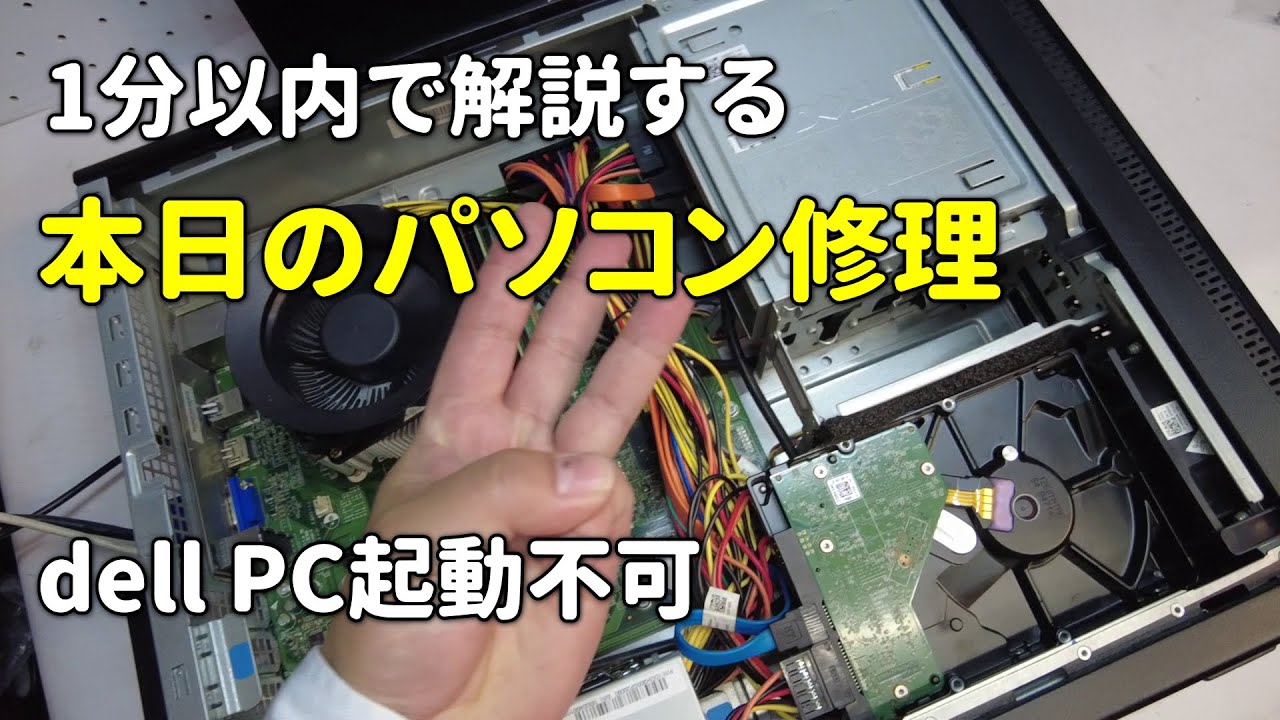
【実態検証】故障部位別の症状比較と修理費用相場|持ち込み時の落とし穴
放電処置を行っても一切の反応がない場合、パーツ単位でのハードウェア故障が確定します。特にタワー型PCで顕著に見られるのがデスクトップの電源ユニット故障症状です。「通電ボタンを押した瞬間にファンが一瞬だけピクッと動いて止まる」「焦げたような異臭がする」「高負荷をかけた瞬間に電源ごと落ちる」といった挙動は、電源ユニット内の変圧回路やコンデンサの寿命を示しています。 修理を検討する際、メーカー公式サポートへ依頼するか、街のPC修理専門店へ持ち込みを行うかで、費用や修理期間、そして何よりデータの処遇が劇的に変化します。| 項目・疑われる故障部位 | 詳細・数値データ(発生頻度等) | 一般的な基準・相場(工賃込) | 編集部の見解・評価 |
|---|---|---|---|
| 内部帯電・一時的エラー | 電源不通トラブル全体の約55%〜65% | 0円(自力) / 診断料3,300円〜5,500円 | まず自力放電を試すべき領域。修理店でも軽作業で即日返却されることが多い。 |
| 電源ユニット(デスクトップ) | 経年4年以上の機体で発生率約25%上昇 | 15,000円〜28,000円(部品代含む) | 汎用規格パーツのため交換難易度は中程度。専門店持ち込みで即日〜3日で修理可能。 |
| マザーボード(基盤)故障 | 液体こぼし、落雷サージ、経年劣化 | 35,000円〜75,000円(ノートは高額化) | 購入から4年以上経過しているミドルクラス機なら、修理より新品買い替えが合理的。 |
| SSD/HDD障害(論理・物理) | 強制終了の連続や衝撃によるクラッシュ | 換装:20,000円〜 / 復元:30,000円〜20万円超 | メーカー公式はストレージ初期化が基本。データ保護を最優先するなら独立系専門店一択。 |
一般に知られていない盲点とネットの誤解|データ復旧を巡る「生の証言」
マシントラブルに直面したユーザーが最も恐れるのは、ハードウェアの金銭的損失以上に、内部に蓄積された「かけがえのないデータ」の消失です。ネットの掲示板やSNS上では、誤った対処法による悲痛な告白が日常的に投稿されています。「朝イチで画面がつかず、パニックになって電源ボタンを30回くらいカチカチ押し直した。業者に持ち込んだら、連続的な通電スパイクでSSDのコントローラが完全に焼き切れていてデータ復旧に25万円請求された。最初から触らず持ち込めば数千円で済んだらしい……」(SNSへの投稿より要約)
「知恵袋で見た『叩けば直る』を真に受けてノートの裏を叩いたら、ファンの異音どころか内部ショートして煙が出た。焦っている時ほどネットの極論を信じてはいけない」(大手Q&Aサイトの体験談)こうしたパソコン故障に伴うデータ復旧のネットの反応を紐解くと、ユーザー心理に潜む「損失回避バイアス」が浮き彫りになります。「今すぐなんとかしたい」「壊れた現実を認めたくない」という強い不安から、手当たり次第に通電や強制終了を繰り返す行動が、結果としてストレージに回復不能なダメージを与えてしまうのです。 ネット上で広く流布している「電源がつかない=OS初期化が必要」「電源がつかない=ハードディスクが壊れた」という言説は、明らかな誤解です。電源回路と記憶媒体は物理的に独立したモジュールであり、本体が全く通電しない状態であっても、ストレージ内部のデータ自体は100%無傷で残っているケースが大多数を占めます。本体の息の根を止める最大の要因は、焦りからくる不用意な通電テストであることを銘記しなければなりません。

【プロの結論】自力復旧を試すべき人・修理店へ持ち込むべき人の判断基準
トラブル発生時、自力で処置を進めて良いケースと、直ちに専門家に委ねるべき境界線はどこにあるのか。現場の技術的視点から、明確なトリアージ基準を提示します。自力での切り分け・復旧を試みるべき人
* 異臭・煙・金属音が一切ない端末: 放電処置やケーブルの差し替えで安全に復旧できる見込みが極めて高い。 * 日常的にクラウドへバックアップを取っている: 万が一OSのクラッシュが起きても実害が少なく、スタートアップ修復やリカバリー作業を落ち着いて遂行できる。 * 保証期間が切れており、修理費用を極力抑えたい: 周辺機器の全外しや内部清掃、ボタン電池(CMOS)の交換など、自力でできる基本ステップを試す価値が大きい。直ちに電源を切り修理店へ持ち込むべき人
* 焦げた匂い、パチパチという放電音、または内部から異音がする端末: 物理的な短絡(ショート)やコンデンサ破裂の疑いがあり、これ以上の通電は基盤全損や火災のリスクを伴う。 * バックアップのない仕事の最重要データが眠っている: 何よりもデータを最優先する場合、電源操作を即座に停止し、データ復旧に対応した修理専門店に直接持ち込むのが唯一の正解。 * 液体をこぼした直後である: コーヒーや水をこぼした後の無反応は、内部腐食とショートの典型。通電確認自体がトドメを刺すため、絶対に電源ボタンを押してはならない。【パソコン 電源 つか ない】に関するよくある質問(FAQ)
Q1:ノートパソコンの放電処置をしたいのですが、バッテリーが内蔵されていて外せません。どうすれば良いですか?
A1:最近のノートパソコンの多くはバッテリーが本体に内蔵されています。この場合、ACアダプタとすべてのUSB周辺機器を取り外し、本体の電源ボタンを30秒間長押ししてください。また、底面に直径1ミリほどの小さな穴(リセットホール / バッテリーカットオフロゴ)がある機種では、クリップの先端などでピンを5〜10秒押し込むことで、物理的にバッテリーを一時遮断した状態と同じ完全放電が可能です。
Q2:電源ボタンを押すとファンは回るのに、画面が真っ暗なまま動きません。故障ですか?
A2:ファンが回転している場合、電源ユニット自体は通電しています。疑われるのはディスプレイの出力異常、グラフィック機能の不具合、あるいはメモリ(RAM)の接触不良です。まずはHDMIやDisplayPort等のケーブルで外部モニターやテレビに接続し、画面が映るか確認してください。外部画面に映るなら液晶パネル側の不良、外部にも映らなければメモリの挿し直しや放電処置で改善する可能性が高い状態です。
Q3:修理に出す場合、メーカー公式と街の修理専門店のどちらに持ち込むべきですか?
A3:購入後1年以内の無償保証期間内であれば、正規のメーカーサポート一択です。一方で、「メーカー保証が切れている」「仕事で使うため数日中に直したい」「内部の初期化を避け、何としてもデータを消さずに直したい」という場合は、街の信頼できる独立系修理専門店への持ち込みが適しています。持ち込み前に診断料の有無と、作業時のデータ保護方針を電話やフォームで事前確認しておくとトラブルを防げます。 (出典: パソコン 電源 つか ない(Yahoo!ニュース))
まとめ:突発トラブルに慌てないための教訓と事前バックアップ戦略
パソコンの電源が入らなくなる瞬間は、予告もなく突然訪れます。しかし、沈黙したマシンの前で頭を抱える必要はありません。その現象の大半は、機器がみずからの回路を守るために一時的なシャットダウン状態へ退避しているか、静電気が正常な信号の流れを邪魔しているに過ぎないからです。 まずは慌ててボタンを連打することなく、ケーブル類をすべて抜き去り、静かに放電処置を施すこと。そして、マシンのランプや音の発信サインを丁寧に見極めること。この基本手順を守るだけで、高額な修理代や買い替え出費を回避できる確率は大幅に高まります。 そして何より、ハードウェアはいつか必ず寿命を迎える消耗品の集合体です。無事に電源が復旧したその瞬間こそ、外付けストレージやクラウドストレージへの自動バックアップ体制を構築する絶好の契機と言えます。正しい知識と日頃の備えがあれば、不意のブラックアウトに怯える日々に終止符を打つことができるはずです。
Webメディアの編集およびコンテンツ作成に従事。正確で質の高い情報発信を心掛けています。