【2026最新】インスタライブの見方完全ガイド!バレずに見る裏ワザはある?
リアルタイムで配信者とつながり、臨場感あふれるコミュニケーションを楽しめるInstagram(インスタグラム)のライブ配信。芸能人やインフルエンサーのゲリラ配信から企業の新作発表まで、日常のエンタメとして完全に定着しています。一方で、「入室したことが配信者や他の視聴者にバレたくない」「画面のコメントを非表示にして映像だけに集中したい」「見逃した配信のアーカイブを後からじっくり観たい」といった実用的な疑問や悩みを抱えるユーザーも少なくありません。
プラットフォームの度重なるUI刷新やプライバシー仕様の改定により、以前使えていた裏ワザが利用できなくなったり、新たな視聴オプションが追加されたりと環境は刻一刻と変化しています。配信者に気づかれずにこっそり視聴する現実的なアプローチから、PCでの大画面視聴、通知の最適化まで、快適にライブを楽しむための実践ノウハウを徹底検証します。
📌 【この記事の重要ポイントまとめ】
- 要点1:リアルタイム視聴は原則「入室通知(足跡)」が残るため、完全匿名で見るなら専用サブアカウントの活用が最も確実。
- 要点2:画面上のコメントは画面タップやスワイプ操作で瞬時に非表示化でき、PCブラウザ版ならコメント欄と映像を分離して快適に視聴可能。
- 要点3:画面録画やスクリーンショットを行っても相手に通知されることはなく、見逃した配信はリール欄のアーカイブからいつでも再生可能。
【基本操作】2026年最新インスタライブの見方と視聴手順の全貌
まずは基本となる視聴手順と、見逃しを防ぐための環境設定を整理します。アプリのアップデートにより導線が洗練され、初めての方でも迷わずアクセスできるよう設計されています。
現在配信されているライブを視聴する手順は極めてシンプルです。ホーム画面最上部にあるストーリーズトレイを確認し、配信者のアイコンの周りに「ライブ」と明記されたグラデーションリングが表示されていれば配信中の合図です。アイコンを1回タップするだけで、即座にライブ配信画面へと遷移します。
気になるクリエイターの配信をリアルタイムで確実にキャッチしたい場合は、事前のインスタライブ 通知設定が欠かせません。相手のプロフィール画面右上にある「ベルマーク」をタップし、「ライブ動画」の項目を「すべてオン」に指定しておくことで、ゲリラ配信がスタートした瞬間にプッシュ通知を受け取ることが可能です。
複数人が画面を分割してトークを展開するインスタライブ コラボ配信 見方についても、通常のライブと操作は変わりません。コラボが行われている場合、トレイ上のアイコンが2人分重なって表示され、タップすると自動的に2分割〜4分割のマルチ画面で配信が展開されます。
なお、非公開設定にしているアカウント(鍵垢)の配信については、大前提として相手からフォローを承認されているアカウントでしか視聴できない仕様となっています。外部ツール等を用いても鍵垢のライブを無断で覗き見る手段は存在しないため、正規の手続きでフォロー申請を行っておく必要があります。

【検証】相手にバレずに見る方法は?足跡・参加通知の仕組みと裏ワザ
多くの視聴者が最も気にするのが、「配信者や知り合いに自分が観ていることを知られたくない」というプライバシーの悩みです。ネット上には様々な情報が飛び交っていますが、システムの基本挙動を正しく把握しておく必要があります。
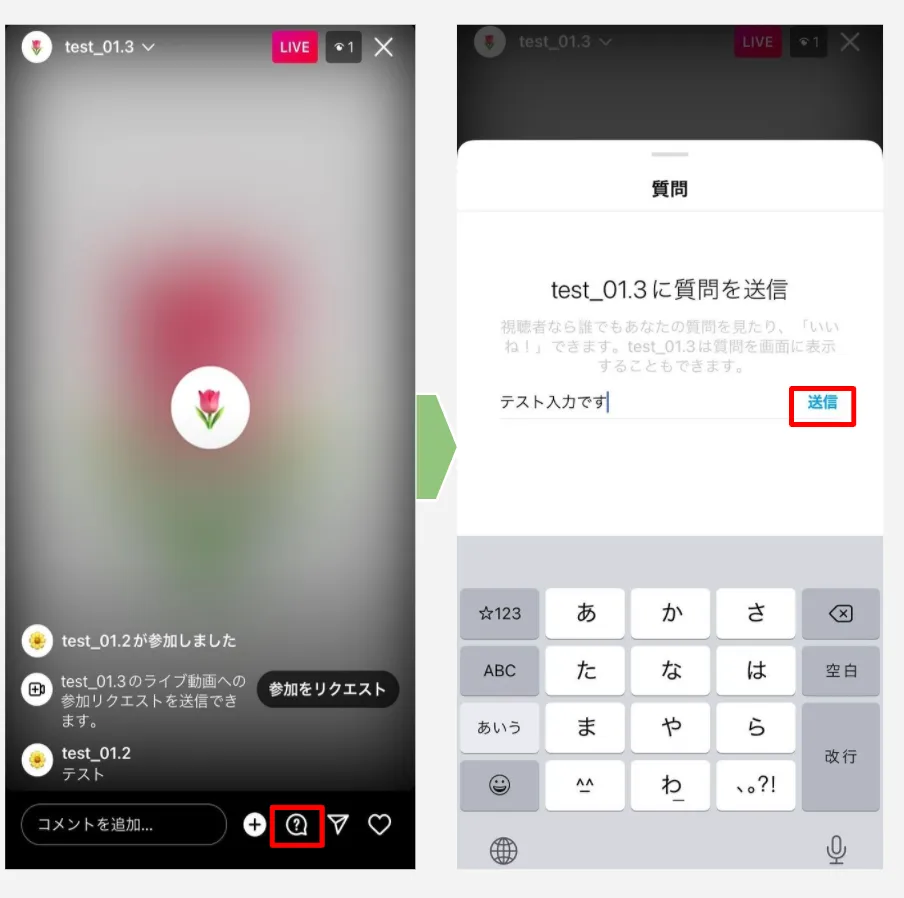
インスタライブの仕様上、通常のメインアカウントで配信に入室すると、画面下部に「〇〇(ユーザー名)が参加しました」という参加通知が流れます。また、配信者側の管理画面や視聴者一覧リストにも名前が表示されるため、いわゆる「足跡」を完全に消して公式アプリから入室することは仕様上不可能です。
「相手に知られずにROM専(見るだけ)を貫きたい」という場合、実効性の高いアプローチは以下の2通りに絞られます。
1. 個人を特定できない「視聴専用サブアカウント(見る専垢)」を作成する
電話番号や連絡先の同期を完全にオフにし、本名や既存の交友関係と一切結びつかないユーザー名・アイコンを設定したサブアカウントを用意する方法です。入室通知自体は出ますが、誰が観ているのかを配信者側が特定することは物理的に不可能になります。これが現状、最も安全かつ手軽なインスタライブ 見方 バレない方法の王道です。
2. ライブ終了後の「アーカイブ(リール動画)」を視聴する
リアルタイム配信にこだわらないのであれば、配信終了後に投稿されるアーカイブを待つのが賢明です。アーカイブ動画の再生にはリアルタイムのような入室通知機能がないため、相手に視聴ログが通知される心配は一切ありません。
なお、検索エンジンなどで散見される「インスタライブ アカウントなしで見る方法」を謳う非公式の外部Webビューワーには十分な注意が必要です。Meta社のセキュリティ強化により、外部ツール経由でのリアルタイムライブ中継の取得はほぼ遮断されており、不審なサイトへログイン情報を入力するとアカウント乗っ取りの被害に遭うリスクがあります。
【快適視聴】コメント非表示や画面スッキリ化&PC(パソコン)での見方
配信者の表情や手元の作業をじっくり見たいとき、画面下部に次々と流れるコメントやスタンプが視界を遮って邪魔に感じることがあります。こうしたストレスを解消するテクニックと、大画面での視聴方法を押さえておきましょう。
スマホアプリ版でインスタライブ コメント非表示を実現するには、ライブ画面の中央付近を1回軽くタップします。画面全体のUIがフェードアウトし、映像のみを全画面でクリアに楽しむことが可能です。もう一度画面をタップすれば、即座にコメント欄やいいねボタンが再表示されます。(※端末やアプリのバージョンによっては、コメント入力欄の右側にあるメニューや、右方向へのスワイプ操作で切り替える仕様の場合もあります)。
より快適な視聴体験を求めるユーザーの間で支持されているのが、インスタライブ PC パソコンでの見方です。Google ChromeやMicrosoft EdgeなどのブラウザからInstagram公式サイト(instagram.com)にアクセスし、自身のアカウントでログインするだけで利用できます。
PCブラウザ版の最大の強みは、「映像エリア」と「コメント欄」が左右に分割されて独立表示される点にあります。スマホ画面のように映像の上に文字が重なることがなく、配信者のクリアな映像とチャットの盛り上がりを同時に、かつ大画面で楽しむことが可能です。作業中の「ながら見」や、長時間のトーク配信を快適に追いたい場合には、PCからのアクセスが圧倒的に優れています。
【保存と振り返り】アーカイブの見方・録画保存方法と視聴履歴の真実
リアルタイムで配信を見られなかった場合や、お気に入りの配信を後から手元に残しておきたい場合の取り扱いについて解説します。
配信者がライブ終了後に保存・公開した動画は、プロフィール画面の「リールタブ(動画一覧)」に自動的に格納されます。これが最新のインスタライブ アーカイブ 見方の標準導線です。以前のように24時間で消滅する一時保存ではなく、配信者が削除しない限り永続的にリール動画としてストックされるため、好きなタイミングで巻き戻しや早送りをしながら楽しむことができます。
また、有益なノウハウ配信やお気に入りのトークを手元に保存したい場合のインスタライブ 録画 保存方法ですが、iPhoneの「画面収録」やAndroid標準の「スクリーンレコード」機能を使って端末内に録画保存するのが最も確実です。
「画面録画やスクリーンショットを撮ると、相手に通知されてバレるのでは?」と不安視する声が根強く存在しますが、インスタライブの画面録画やスクショによって配信者に通知が飛ぶ仕様は存在しません。相手に知られることなく、安心してアーカイブやライブの記録を残すことができます。
なお、自身が過去にどのライブを観たかを確認するインスタライブ 視聴履歴という独立した閲覧ログ機能は用意されていません。一度閉じたリアルタイム配信を後から探したい場合は、あらかじめ配信者のアカウントをフォローしておくか、配信予告のあった投稿を「保存」しておくなどの自己管理が必要です。
【徹底比較】環境別・目的別インスタライブ視聴方法のメリットと注意点
利用環境やプライバシーの優先度に応じて、どの視聴手段を選ぶべきかを以下の比較表にまとめました。自身の目的に合わせて最適なアプローチを選択してください。
| 視聴方法・環境 | 身バレ・足跡リスク | 機能性・操作性 | 編集部の見解・おすすめ度 |
|---|---|---|---|
| 公式アプリ(本垢) | 高(入室通知・視聴者一覧に表示) | ◎ コメント・いいね・質問・バッジ送信など全機能に対応 | 配信者と直接交流したいファン層に最適。認知を得たいなら必須。 |
| 見る専用サブ垢 | 極低(アカウントから個人特定不可) | ○ アプリ同様の全機能が利用可能(身バレ防止設定が必要) | 「リアルタイムで観たいが知り合いに知られたくない」読者の最適解。 |
| PCブラウザ版 | 使用アカウントに準拠 | ◎ 画面とコメント欄が完全分離。作業中の大画面視聴に最適 | 視覚的な快適性は随一。長尺のトークや作業用BGM代わりの視聴に推奨。 |
| アーカイブ(リール) | なし(足跡や通知ログは残らない) | △ 倍速・スキップ可能だが、リアルタイムの参加感はなし | 完全匿名で中身だけを効率的にインプットしたい場合にベスト。 |
一般に知られていない盲点とネットの誤解|失敗しないためのプロの基準
ネット上のQ&AサイトやSNSでは、仕様変更前の古い情報や誤った噂が今なお拡散されています。無用なトラブルやセキュリティ被害を避けるために、真実を見極めておく必要があります。
よくある誤解の一つが、「機内モードにすれば足跡をつけずに覗き見できる」という説です。ライブ配信は常時ストリーミング通信を行っているため、通信を遮断した機内モード状態ではそもそも配信データを読み込むことができず、実用的な裏ワザとしては一切機能しません。
また、前述した「ログイン不要でインスタライブを見られる非公式外部サイト」への過度な依存は危険です。セキュリティ基準を満たしていない非正規サービスを利用した結果、端末のマルウェア感染や個人情報の流出といった実害に発展するケースが報告されています。公式のWebブラウザまたは公式アプリ経由での視聴を徹底することが、トラブルを防ぐ鉄則です。
【プロの結論】おすすめできる人・慎重になるべき人の判断基準
SNSプラットフォームにおける「つながりやすさ」は、時に人間関係の心理的な負担(SNS疲れ)を生む要因にもなります。健全な心理的バウンダリー(境界線)を保ちながらライブを楽しむために、以下の基準を参考に自身のスタンスを整理してください。
公式メインアカウントでの視聴が向いている人:
配信者に直接コメントを読んでほしい、名前を覚えてもらいたい、リアルタイムで熱量高く応援したいファンやコミュニティ参加者。交流そのものを目的にしている方にとっては、本垢での入室が最も価値を発揮します。
サブアカウントやアーカイブ視聴に切り替えるべき人:
リアルな知人や同僚に自分の行動や趣味を詮索されたくない人、配信者との過度な相互作用を避け情報収集のみに専念したい人。無理にリアルタイムで存在感を示す必要はなく、匿名性の高い環境を整えることで、余計な気疲れを完全にシャットアウトできます。
【インスタ ライブ 見方】に関するよくある質問(FAQ)
Q1:インスタライブに入室した瞬間、配信者に通知でバレますか?
A1:はい。ログイン中のアカウント名で画面下部に「〇〇が参加しました」と表示され、視聴者一覧にもアイコンが載ります。誰か分からない状態で観たい場合は、連絡先非同期の視聴専用サブアカウントを作成して入室するのが確実です。
Q2:配信中の画面からコメントだけを消すことはできますか?
A2:可能です。スマホアプリ版では配信画面中央を1回タップすることでコメントやリアクションを非表示にできます。また、PCブラウザ版を利用すれば最初から映像とコメント欄が左右に分かれて表示されます。
Q3:インスタライブを画面録画したりスクショを撮ると相手に通知されますか?
A3:通知されません。スマートフォンの標準録画機能やスクリーンショットを行っても、配信者側に通知が届いたり記録が残る仕様はありませんので安心してください。
Q4:アカウントを作らずにインスタライブを見る方法はありますか?
A4:現在、公式にアカウントなしでライブ配信を直接視聴する方法はありません。非公式の外部閲覧サイトはセキュリティ上の脆弱性やアカウント流出のリスクが高いため、閲覧専用のサブアカウントを作成してログイン視聴することを推奨します。
Q5:見逃した過去のライブ配信はどこから見られますか?
A5:配信者がアーカイブを残している場合、そのアカウントのプロフィール画面にある「リールタブ(動画一覧)」からいつでも視聴可能です。アーカイブ再生時はリアルタイムのような入室通知も残りません。
まとめ:2026年のインスタライブを安全・快適に楽しむために
インスタライブは、適切な仕様理解とわずかな設定の工夫を取り入れるだけで、視聴体験の質が劇的に向上します。
「交流を楽しみたいときは本アカウント」「こっそり情報収集したいときは見る専サブアカウント」「作業に集中したいときはPCブラウザ版」というように、自身の目的に応じて使い分けるのがスマートな付き合い方です。誤った噂や非公式ツールに惑わされることなく、安全かつ快適に最新のライブ配信を楽しんでください。 (出典: インスタ ライブ 見方(Yahoo!ニュース))
Webメディアの編集およびコンテンツ作成に従事。正確で質の高い情報発信を心掛けています。