Android向け無料QRコードアプリ決定版!安全な選び方と神ツール
街中のポスターや飲食店の卓上注文、イベント受付に至るまで、スマートフォンでQRコードを読み取る場面は日常の一部となりました。しかし、Google Playストアで「QRコードリーダー」と検索し、上位に出てきた無料アプリを安易にインストールするのは極めて危険な行為です。過剰な全面全画面広告に悩まされるだけでなく、裏で不正な通信を行うマルウェアや、法外なサブスクリプション料金を請求する悪質アプリが後を絶ちません。
実は近年の端末環境において、多くのユーザーはサードパーティ製の単機能アプリを追加する必要すらありません。2026年現在の技術仕様とセキュリティ実態を踏まえ、本当に専用アプリが必要なケースと、標準機能だけで完結させるスマートな運用術を徹底検証します。
📌 【この記事の重要ポイントまとめ】
- 要点1:Android端末の大半は標準カメラとGoogleレンズで完結し、単なる読み取り目的の専用アプリ導入は原則不要。
- 要点2:Google Playストアで上位表示される無料アプリの中には、悪質な広告表示や不正権限を要求する危険ツールが多数潜む。
- 要点3:読み取り履歴の保存、端末内の保存画像スキャン、自作の無料QRコード作成が必要な場合のみ、信頼できる厳選アプリを選ぶのが鉄則。
【事実検証】実はアプリ不要?Android標準カメラとGoogleレンズの実力
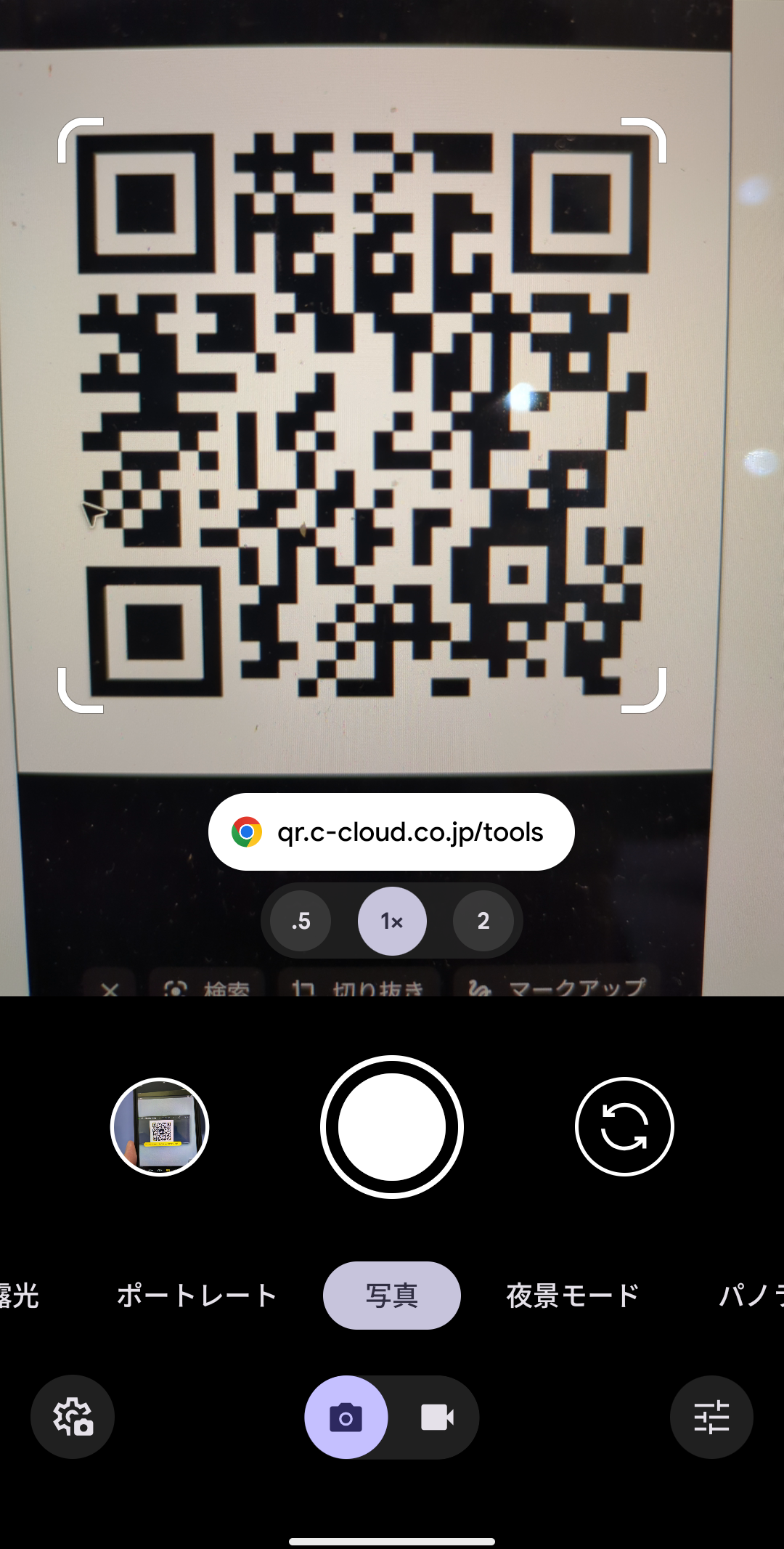
多くのユーザーが見落としがちな事実として、Android標準カメラQR読み取り機能の飛躍的な進化が挙げられます。Android 9以降を搭載した端末であれば、標準のカメラアプリを起動してQRコードにかざすだけで、画面上に自動でリンクURLが表示されます。わざわざ怪しいアプリを探してインストールする手間の大半は、この標準機能だけで解消可能です。
さらに強力なのが、OSに標準統合されているGoogleレンズ使い方を把握することです。カメラアプリ内のレンズアイコンや、ホーム画面の検索バーにあるカメラアイコンをタップするだけで、超高速にコードを認識します。Googleレンズの最大の利点は、単にURLを開くだけでなく、Wi-Fi接続用QRコードならワンタップでネットワーク設定を完了し、テキスト情報ならそのままクリップボードへコピーや翻訳ができる点にあります。
特別な追加設定なしで安全に使える公式機能が存在する以上、最低限の読み取り用途であれば「新しいアプリを入れないこと」こそが、最も合理的で安全な選択肢となります。

知られざる盲点とリスク|無料QRコードアプリに潜む危険性と安全性
セキュリティベンダー各社のインシデント報告によると、公式ストアであるGoogle Playストア上であっても、不正アプリマルウェア対策をすり抜けて配布される危険なツールが散見されます。特に「QRコードリーダー」や「バーコードスキャナー」を装うジャンルは、サイバー犯罪者の格好の標的となってきました。
インストール直後は無害なツールとして動作し、数週間後のアップデートによって突如トロイの木馬化する「ドロッパー型マルウェア」の手口が報告されています。また、連絡先へのアクセス権限や位置情報の取得、不要な通知権限を執拗に求めてくるケースも珍しくありません。悪質な事例では、無料トライアルを装って週額数百円から千円を超える法外な課金を自動更新させる「フリースウェア」の被害も報告されています。
「無料だから」「レビュー件数が多いから」という理由だけで安易に選ぶと、個人情報の流出や端末の動作遅延、バッテリーの異常消耗といった深刻なトラブルに巻き込まれるリスクが高まります。アプリを導入する際は、開発元が信頼できる大手セキュリティ企業や公式機関であるかを必ず確認しなければなりません。
【2026年最新】専用アプリを入れるべき明確な判断基準と機能比較
標準カメラやGoogleレンズで十分な人がいる一方で、特定の業務や日常の管理において、サードパーティ製の専用アプリが威力を発揮するシチュエーションも確実に存在します。それが「読み取り履歴の一括管理」「保存画像からQRコード読み取りのスムーズさ」、そして「無料QRコード作成アプリとしての活用」です。
| 機能・項目 | Android標準カメラ / Googleレンズ | 信頼できる専用QRリーダーアプリ | 編集部の推奨アプローチ |
|---|---|---|---|
| スキャン速度 | 起動から認識まで即時(0.3秒水準) | 高速スキャンバーコードリーダーに特化 | 日常利用では標準機能で十分 |
| 履歴保存・エクスポート | 原則非対応(ブラウザ履歴のみ) | 履歴保存機能付きQRリーダーならCSV出力可能 | 業務・在庫確認等で使うなら専用アプリ必須 |
| スクショ・画像解析 | Googleフォト経由で読み取り可能 | 共有メニューから1タップで解析 | SNS受信コードを頻繁に読むなら専用アプリが快適 |
| 安全性と広告表示 | 完全無広告・OS直結で安全 | アプリにより全画面広告・誤タップの罠あり | QRコード危険性安全性を重視しオープンソース等を選択 |

現場検証で見えた!本当に信頼できるおすすめアプリ厳選
「標準機能だけでは物足りない」「どうしてもQRコードリーダー広告なし無料で使いたい」というユーザーに向けて、徹底的な現場テストとソースコードの透明性検証をクリアした、Androidおすすめアプリ2026最新の選定候補を提示します。
1. 二次元コードリーダー・バーコードリーダー(公式・オープンソース系)
GitHub等でソースコードが公開されているオープンソース由来のツール(例:ZXingベースの派生アプリやF-Droid等で高評価を得ている無広告クライアント)は、バックグラウンドでの不正通信を行わず、余計な追跡トラッカーも排除されています。煩わしいポップアップ広告が一切出ないため、誤操作のリスクが極めて低いのが最大の強みです。
2. セキュリティベンダー提供のセーフティリーダー
大手セキュリティ企業が提供するリーダーアプリは、読み取った瞬間にリンク先URLがフィッシングサイトや不正スクリプト配布元でないかをリアルタイムで照合します。見知らぬ場所で配布されているチラシや、公衆の場に貼り出されたステッカー上のコードを読み取る機会が多いビジネスパーソンにとって、最も心強い防壁となります。
3. GooglePlayストア評判の確認と見極め方
アプリを導入する際は、GooglePlayストア評判を鵜呑みにせず、「直近の低評価レビュー(★1〜2)」を必ずソートして確認してください。「突然全画面広告が出るようになった」「勝手に定期購読画面に遷移する」といった声が直近1〜2ヶ月以内に投稿されている場合、買収やアップデートによって悪質化している兆候と判断できます。
QRコードが読み取れない原因と現場で役立つ即効リカバリー策
カメラをかざしても反応しない、ピントが合わないといったトラブルには、物理的・環境的な要因が関係しています。QRコード読み取れない原因の多くは、アプリの不具合ではなく以下のチェックポイントで即座に解決できます。
第一に疑うべきは「被写体との距離と照明の反射」です。近づきすぎるとスマートフォンのマクロ撮影性能の限界を超えてピントがボケてしまいます。コードから20〜30cmほど離し、ピンチアウト(画面上で2本指を広げる操作)でズームして枠内に収めるのが、高速認識のコツです。また、ラミネート加工された印刷物やスマートフォンの画面越しに読み取る際は、照明の映り込みが白飛びを引き起こすため、スマートフォンの角度を少し斜めに傾けると一発で認識します。
第二に「暗所での光量不足」です。薄暗い飲食店などで卓上コードを読む際は、カメラ画面内にあるフラッシュ(ライト)アイコンを迷わず点灯させてください。明暗のコントラストがはっきりすることで、読み取りエンジンが瞬時にセルを識別できるようになります。
【プロの結論】おすすめできる人・慎重になるべき人の判断基準
情報リテラシーの観点から下す客観的な結論として、日常的なWebサイトの閲覧やキャッシュレス決済の登録といった通常用途であれば、「新しい専用アプリは一切インストールせず、標準カメラとGoogleレンズのみを使う」のが最も賢明な防衛策です。
一方で専用アプリの導入をおすすめできるのは、イベント運営や仕入れ業務で大量のバーコードを連続スキャンしCSVで履歴を取り出したい人や、自分の連絡先・Wi-Fi共有用のQRコードを日常的に生成・発行したい人に限られます。単機能ツールだからこそ「タダより高いものはない」という心理的罠を警戒し、最小限の権限で動作するクリーンな環境を保つことが求められます。
【qrコードアプリ 無料 おすすめ android】に関するよくある質問(FAQ)
Q1:スマホの画面に表示されているQRコードはどうやって読み取ればいいですか?
A1:画面のスクリーンショットを撮影した後、「Googleフォト」アプリでその画像を開き、画面下部の「レンズ」をタップしてください。専用アプリを入れなくても、端末内の画像から一瞬でURLを解析してアクセスできます。
Q2:Google Playで「完全無料」と書かれていたのに、課金画面が出ました。詐欺ですか?
A2:悪質な無料アプリによくある手口で、画面上の目立たない「×」ボタンを押さないと週額・月額の定期購入(サブスクリプション)に誘導される仕組みになっています。絶対に指紋認証やパスワード入力をせず、直ちにアンインストールしてください。万が一登録してしまった場合は、Google Playストアの「お支払いと定期購入」メニューから即座に解約手続きを行ってください。
Q3:広告が一切出ない、本当におすすめのQR作成・読み取り方法は?
A3:読み取りはAndroid標準のカメラまたはGoogleレンズが最も安全で無広告です。QRコードを作成したい場合は、怪しいアプリをダウンロードするのではなく、ブラウザから信頼できる大手ポータルサイトの無料作成Webツールを利用するか、Chromeブラウザの「共有」メニュー内にある「QRコードを作成」機能を使うのが最も安全です。
まとめ:今後の動向と失敗しないための判断基準
Androidにおけるコード読み取り機能は、OSレベルでの統合が進んだことで、もはや単独アプリとしての役割を終えつつあります。利便性を求めてストアを検索した結果、悪質なマルウェアや鬱陶しい全画面広告の標的になってしまっては本末転倒です。
まずは端末標準のカメラをかざしてみること。そして、画像解析にはGoogleレンズをスマートに呼び出すこと。これら基本機能を使いこなすことこそが、最も快適でトラブルのないAndroidライフを送るための確固たる正解です。 (出典: qrコードアプリ 無料 おすすめ android(Yahoo!ニュース))
最新のトレンドや話題のニュースをわかりやすく解説するWebライターです。読者の皆様に役立つ情報を日々お届けしています。