Gmail迷惑メール設定と解除の決定版!勝手に振り分けられる原因と対策
ビジネスでもプライベートでも連絡インフラとして欠かせないGmailですが、「重要な仕事のメールがなぜか迷惑メールフォルダに消えていた」「受信拒否したはずの怪しい勧誘メールが毎日届く」といったトラブルに頭を抱えるユーザーは少なくありません。Googleは高度なAIアルゴリズムでフィルタリングを行っているものの、その厳格さゆえに正常な連絡まで巻き込んでしまうケースが頻発しています。
本記事では、Gmailの迷惑メール設定の全体像をはじめ、特定の迷惑メールを二度と受信トレイに入れない受信拒否やフィルターの作成手順、誤判定された重要メールを確実に救出する最新の解除設定までを分かりやすく整理しました。スマホ(iPhone・Android)とPCそれぞれの操作手順や、2024年以降にGoogleが段階的に強化した送信者ガイドラインの技術的背景も踏まえ、受信環境を根本から見直すための実践ガイドをお届けします。
📌 【この記事の重要ポイントまとめ】
- 要点1:迷惑メール設定の基本は「悪質メールのブロック」と「重要メールの誤判定防止フィルター」の2系統を正しく使い分けること。
- 要点2:大事なメールが勝手に迷惑メールに入る主因は、送信側のSPF・DKIM・DMARC認証不備やGoogleの機械学習による過剰判定。
- 要点3:スマホ単体では細かなフィルター作成が難しいため、ブラウザ版Gmailから「迷惑メールにしない」ルールを登録するのが最も確実。
【完全図解】Gmailの迷惑メール設定はどうやる?悪質メールを確実に拒否する手順
日々の受信トレイをクリーンに保つためには、届いた迷惑メールに対して適切なアクションを取る必要があります。単にメールをゴミ箱へ捨てるだけでは、同じ送信者から次々とメッセージが届き続けてしまいます。状況に応じた3つの遮断アプローチを把握しておきましょう。
1. 特定アドレスブロック方法(最も手軽な1件ごとの拒否)
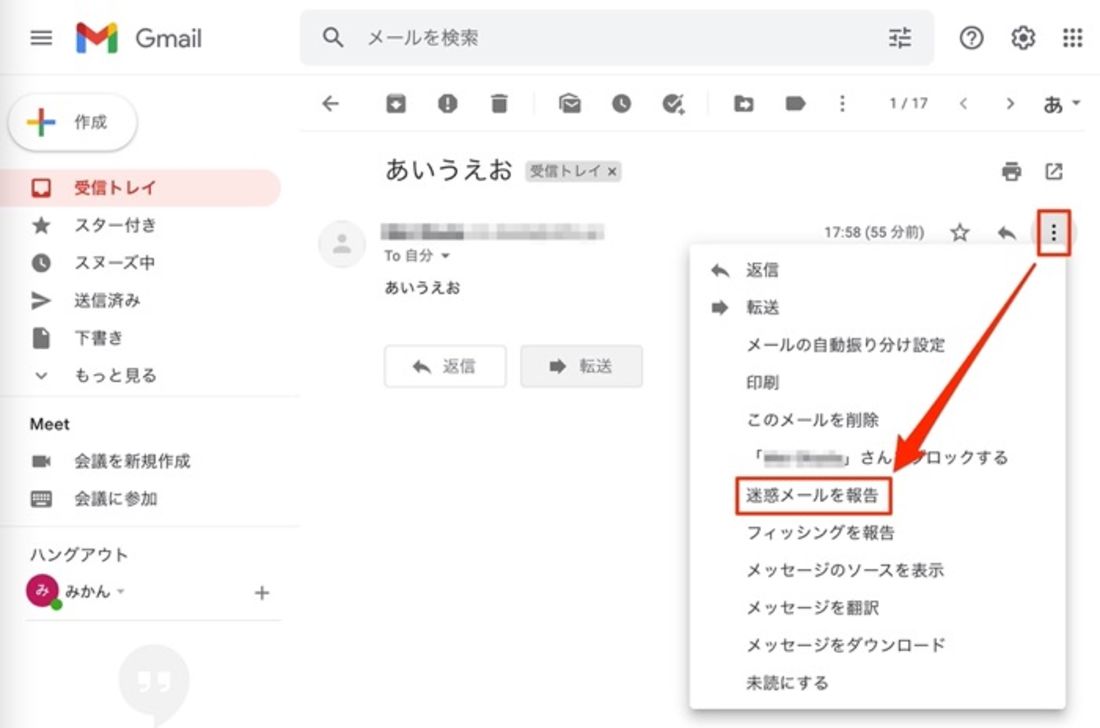
特定の迷惑業者や執拗な送信者からのメールを二度と受信トレイで見たくない場合、特定アドレスブロック方法が最も手軽です。ブロックした送信者からのメールは、以降自動的に「迷惑メール」フォルダへ直行します。
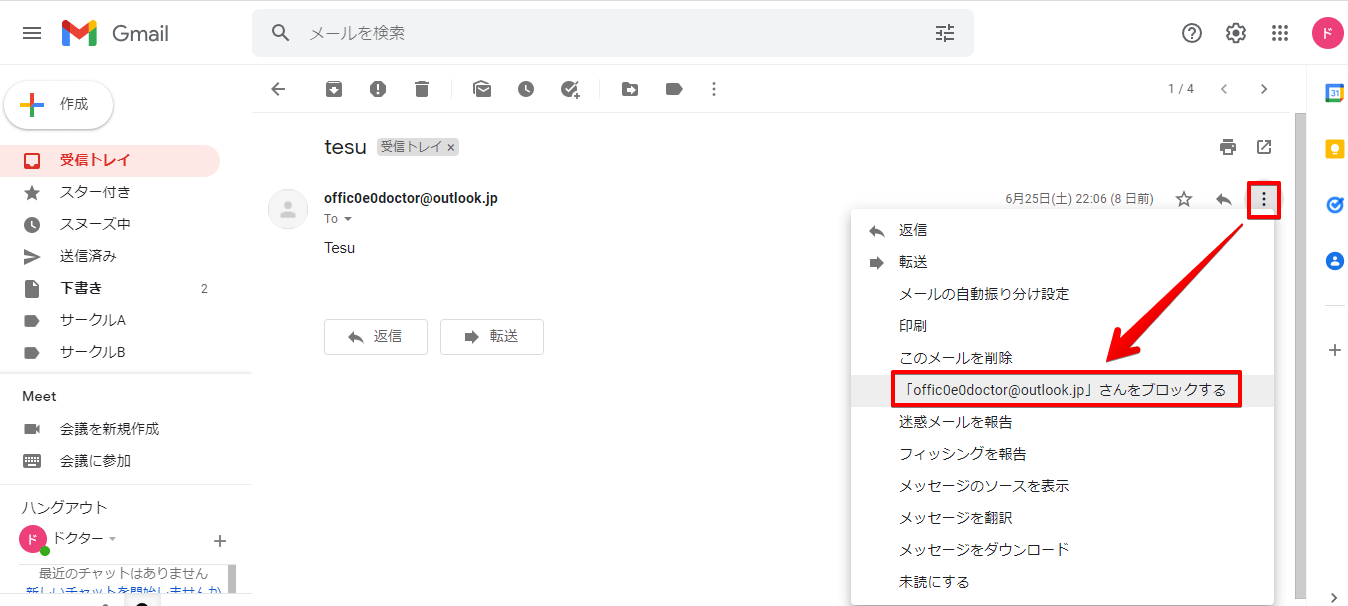
PCブラウザ版では、該当メールを開き、本文右上にある「その他(縦の3点リーダー)」をクリックして「〇〇さんをブロックする」を選択します。AndroidやiPhoneのGmailアプリでも同様に、送信者名の右横にある3点アイコンから「〇〇さんをブロック」をタップするだけで完了します。
2. Gmailフィルター作成手順(ドメイン指定受信設定Gmail・条件指定)
「特定のアドレスだけでなく、特定のドメイン(@以降)全体を拒否したい」「特定の文言を含むメールを完全に破棄したい」という場合は、Gmailフィルター作成手順を活用します。
PC版Gmailの右上にある歯車アイコンから「すべての設定を表示」を開き、「フィルタとブロック中のアドレス」タブを選択します。「新しいフィルタを作成」をクリックし、「From」欄に拒否したいドメイン(例:*@spam-domain.com)を入力。「フィルタを作成」を押し、「削除する」または「迷惑メールにしない」などの処理を割り当てることで、柔軟な自動振り分けが可能になります。
| 設定手法 | 適用対象・挙動 | 向いているケース | 編集部の見解・評価 |
|---|---|---|---|
| 送信者のブロック | 指定アドレスを迷惑メールフォルダへ自動隔離 | 個別の一時的な勧誘メール・メルマガ停止 | 最も直感的だが、送信元アドレスを変えられるとすり抜ける弱点あり |
| 迷惑メール報告 | GoogleのAI判定モデルに学習データを送信 | フィッシング詐欺、明らかなスパムメール | 全体防御力向上に寄与するが、即効性の個別遮断としてはやや甘い |
| カスタムフィルター | ドメイン指定削除やゴミ箱直行を自動化 | 同一ドメインからの大量送信、不審な件名ワード | 根本的な遮断に最も強力。誤設定による正規メール削除に注意 |
大事なメールが勝手に振り分けられる驚きの原因とは?
多くのユーザーを悩ませているのが、「取引先からの見積書や友人からの重要連絡が、なぜか迷惑メールフォルダに入っていた」という現象です。このトラブルの背景には、Googleが導入している機械学習セキュリティと、送信元ドメインの技術的設定におけるミスマッチが存在します。
第一の要因は、Googleが2024年2月より本格適用を開始し、段階的に引き上げてきた「メール送信者の新ガイドライン」です。Googleは1日あたり5,000件以上のメールを送信する事業者に対し、SPF(送信元IP偽装防止)、DKIM(電子署名)、DMARC(なりすまし対策ポリシー)という3大認証技術の導入を義務付けました。個人商店や中小企業のサーバーにおいてこれらの認証設定が不完全な場合、悪意のない正当な業務メールであっても、Googleの防御システムによって機械的に「なりすましスパム」と判定されてしまいます。
第二の要因は、メール本文内のリンク構造と短縮URLの存在です。本文中に含まれるURLの飛び先がセキュリティ評価の低いドメインであったり、アクセス解析用のリダイレクトを多用していたりすると、フィッシング詐欺メールの特徴と合致してスコアリングが悪化します。
さらに、受信者自身が無意識に行っている行動も影響を与えています。過去に似た件名の連絡を開封せずにまとめて削除していたり、過去のメールを一括で「迷惑メール報告」した履歴があると、Googleのパーソナライズ学習機能が「このユーザーはこの系統の連絡を求めていない」と判断し、迷惑メールへ隔離してしまうのです。
【スマホ・PC別】誤判定された重要メールのGmail迷惑メール解除方法
大切なメールが誤って迷惑メールに振り分けられてしまった場合、単に受信トレイに移動させるだけでは根本的な解決になりません。再発を防ぐための確実な解除手順を実行しましょう。
1. PCブラウザ版での解除とホワイトリスト化
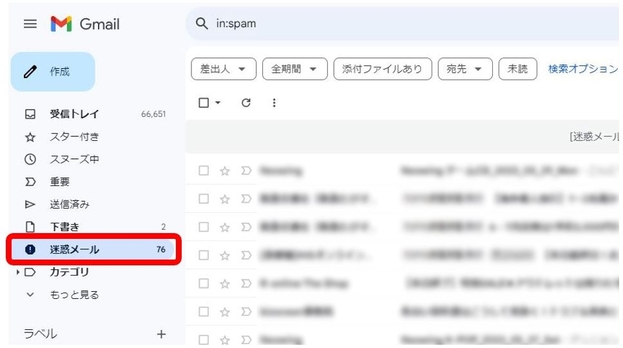
PC版Gmailの左側メニューから「迷惑メール」を開きます。救出したいメールを選択し、上部ツールバーに表示される「迷惑メールではない」ボタンをクリックします。これにより、対象メールが受信トレイへ戻ると同時に、GoogleのAIへ誤判定のフィードバックが送られます。
さらに再発を恒久的に防ぐには、セーフリスト登録Gmailのテクニックを用います。「すべての設定を表示」>「フィルタとブロック中のアドレス」>「新しいフィルタを作成」を開き、「From」に対象のアドレスまたはドメインを入力後、処理設定で「迷惑メールにしない」にチェックを入れて保存します。この設定を行えば、どんなに厳しいAI判定がかかっても確実に受信トレイへ着信します。
2. スマホアプリ(iPhone・Android)での操作手順
スマートフォンのGmailアプリを使っている場合、まず「迷惑メールフォルダはどこにあるのか」で迷うケースが散見されます。
画面左上の「三本線(ハンバーガーメニュー)」をタップし、メニューをスクロールすると「迷惑メール」フォルダが現れます。該当メールを開き、画面右上の3点リーダーをタップして「迷惑メールではないと報告」を選択すれば、AndroidGmailスパム解除およびiPhoneGmail迷惑メール対策の基本ステップは完了です。
【実態検証】利用者の生の声と現場目線で見えたリアル
SNSやネット掲示板、Q&Aサイトを検証すると、Gmailのフィルタリング精度に対するユーザーの戸惑いや生々しいトラブル事例が数多く確認できます。
特に目立つのは、「学校のPTA連絡網や地域のスポーツ少年団からの連絡が全員揃って迷惑メールに入っていた」「就職活動中の企業からの通過通知が迷惑メールに埋もれており、面接の確定連絡を逃しかけた」という切実な声です。これらは送信元の管理者がフリーメールや安価な共有サーバーを使って一斉送信を行っているケースが多く、Googleのスパム検知網に引っかかりやすい条件が揃っています。
現場のIT管理者やサポートデスクの証言によると、「届かないと騒ぎになる案件の約7割は、迷惑メールフォルダに無傷で格納されている」といいます。ユーザー側が「届いていない」と思い込んでいる間も、Google側は「脅威からユーザーを守った」と判定しているため、双方の認識に大きな乖離が生じているのが実情です。
一般に知られていない盲点とネットの誤解
ネット上にはGmailの迷惑メール対策に関する様々なTipsが出回っていますが、中には技術的に不正確な認識や、かえってトラブルを招く誤解が存在します。
誤解1:「連絡先(アドレス帳)に登録すれば100%迷惑メールにならない」
連絡先(Google Contacts)に対象アドレスを登録することは判定スコアの改善にプラスに働きますが、これ単体で100%の着信が保証されるわけではありません。送信元のDMARC認証が完全に失敗している場合や、本文中に明らかなフィッシングリンクが含まれていると、アドレス帳に登録されていても容赦なく迷惑メールに振り分けられます。確実性を求めるなら、前述の「迷惑メールにしない」フィルター設定が必須です。
誤解2:「迷惑メール内の『配信停止』リンクを押せば止まる」
正規企業のメールマガジンであれば「配信停止(Unsubscribe)」リンクは有効です。しかし、悪質な詐欺グループや架空請求業者が送ってくるスパムメールに記載された「配信停止はこちら」をクリックするのは極めて危険です。クリックした時点で「このメールアドレスは実際に人間が閲覧して反応している」という確証(アクティブ判定)を攻撃者に与えてしまい、かえって送信量が激増する結果を招きます。身に覚えのない悪質メールは、リンクに触れずGmailの「迷惑メールを報告」か「ブロック」で対処するのが鉄則です。
【プロの結論】おすすめできる人・慎重になるべき人の判断基準
Gmailのフィルター機能は非常に強力ですが、設定のさじ加減を誤ると重要な通知まで消失するリスクを孕んでいます。
【フィルター活用を徹底すべき人】
決まった取引先や特定ドメインとのやり取りが多く、業務連絡の取りこぼしが金銭的・信用的な損失に直結するビジネスパーソン。特定ドメインに対する「迷惑メールにしない」セーフリスト登録を最初から構築しておく運用が最も適しています。
【複雑なフィルター設定に慎重になるべき人】
不特定多数からの新規問い合わせを広く受け付ける窓口担当者や個人事業主。「キーワードによる一括削除フィルター」などを安易に作ると、新規顧客からの重要な相談メールが知らないうちにゴミ箱へ直行し、機会損失を招く恐れがあります。大掛かりな自動削除は避け、定期的な迷惑メールフォルダの巡回確認をベースにするのが安全です。
【gmail 迷惑 メール 設定】に関するよくある質問(FAQ)
Q1:スマホのGmailアプリで迷惑メールフォルダはどこにありますか?
A1:Gmailアプリの画面左上にある「三本線アイコン(メニュー)」をタップし、メニュー一覧を下にスクロールすると「迷惑メール」という項目があります。ここをタップすると、自動隔離されたメール一覧を確認できます。
Q2:迷惑メールフォルダに入ったメールは放置するとどうなりますか?
A2:Gmailの仕様により、迷惑メールフォルダに入ったメッセージは受信から30日が経過すると自動的に完全消去されます。ゴミ箱にも残らず復元できなくなるため、月に1回程度は誤判定された重要メールが混ざっていないか確認することをおすすめします。
Q3:特定のドメイン全体からのメールを絶対に受信拒否するにはどうすればいいですか?
A3:PCブラウザ版のGmail設定(歯車アイコン)>「すべての設定を表示」>「フィルタとブロック中のアドレス」>「新しいフィルタを作成」を開きます。「From」欄に「@拒否したいドメイン(例:@example.com)」と入力し、「フィルタを作成」をクリック後、「削除する」にチェックを入れて作成すれば、該当ドメインからのメールは受信トレイを経由せず即座に削除されます。
Q4:急に多くのメルマガやスパムが届くようになったのはなぜですか?
A4:利用しているWebサービスからのメールアドレス流出や、フィッシングサイトへの入力、懸賞サイト等を通じた名簿業者への拡散が疑われます。また、アカウント乗っ取りの前兆として大量のスパムで受信トレイを埋め尽くし、不正送金等の通知メールを見落とさせようとする「メールボミング攻撃」の可能性もあるため、Googleアカウントのセキュリティ診断を速やかに行ってください。
まとめ:今後の動向と失敗しないための判断基準
Gmailの迷惑メール対策は、Googleのセキュリティ基準の引き上げに伴い、年々その厳しさを増しています。AIによる自動判定は悪質メールを排除する強力な盾である一方、設定や認証に不備を抱える正当な送信者のメールまで巻き込む「諸刃の剣」である点には注意が必要です。
受信トレイの平穏を保つ鍵は、届いた悪質メールを都度「ブロック」「迷惑メール報告」して学習させつつ、業務上絶対に失ってはならない取引先や重要サービスのドメインに対しては「迷惑メールにしない」個別フィルターをあらかじめ敷いておく先手管理にあります。定期的に迷惑メールフォルダを点検する習慣を身につけ、快適で安全なコミュニケーション環境を維持していきましょう。 (出典: gmail 迷惑 メール 設定(Yahoo!ニュース))
Webメディアの編集およびコンテンツ作成に従事。正確で質の高い情報発信を心掛けています。