劇的に変わるホーム画面カスタマイズ!2026年最新裏ワザと無料神アプリ
毎日何十回、何百回と目にするスマートフォンの画面。標準設定のまま雑多にアプリアイコンが並ぶディスプレイに、使いづらさやマンネリを感じていませんか。近年のOS進化に伴い、スマートフォンのUI(ユーザーインターフェース)の自由度は飛躍的に向上しました。
現在では、単に見栄えを整えるだけでなく、日々のタスク処理速度を2倍以上に引き上げる合理的な配置や、推しへの愛を凝縮した没入感あふれる空間づくりまで、自由自在にデザイン可能です。本稿では、2026年最新の裏ワザや完全無料で使えるおすすめアプリ、そして失敗しないための実践手順を徹底解説します。
📌 【この記事の重要ポイントまとめ】
- 要点1:最新OSの仕様進化により、iPhone・Androidともに脱獄や複雑なRoot化なしで高度なデザイン統一が可能になった。
- 要点2:無料ツールの活用とウィジェットの厳選配置により、見た目の美しさと作業効率(タイパ)の両立が劇的に向上する。
- 要点3:過度な装飾によるバッテリー消費や通知遅延といった落とし穴を回避し、認知負荷を最小化する整理術が成功の鍵を握る。
【2026年最新】劇的におしゃれで便利になるスマホ裏ワザと無料おすすめアプリ
スマホのホーム画面は、適切なツール選びと配置ルールさえ知っていれば、誰でも短時間で洗練されたデザインへと刷新できます。まずは、2026年現在において圧倒的な支持を集めている無料のおしゃれアプリと最新の活用裏ワザを見ていきましょう。
ビジュアル重視のユーザーに定番となっているのが「Widgetsmith」です。カレンダー、時計、天気、写真などを好みのフォントやカラーパレットで統一できるのが最大の強み。Widgetsmithの使い方の基本は、アプリ内で目的のサイズ(Small/Medium/Large)を選び、テーマカラーを壁紙と同系色に指定してホームに追加するだけです。さらに「iScreen」や「Theme0」といった無料アプリを組み合わせれば、ワンタップで全体のトーン&マナーを統一できます。
また、2026年最新スマホ裏ワザとして定着したのが「透過ウィジェット」と「コンテキスト連動」の組み合わせです。壁紙の一部を切り取ってウィジェットの背景に同化させることで、まるでアイコンや文字が画面上に浮いているかのような「透明レイアウト」が簡単に実現します。さらに、集中モードや時間帯・位置情報と連動させて画面構成を自動切り替えするテクニックを使えば、仕事中はミニマルなタスク画面、退勤後は趣味画面へとシームレスに表情を変えられます。

【OS別】iPhone・Androidのウィジェット設定とアプリアイコン変更の具体手順
OSごとの特性を把握することで、設定時のストレスを大幅に軽減できます。iPhoneとAndroidそれぞれにおける設定のポイントを整理しました。
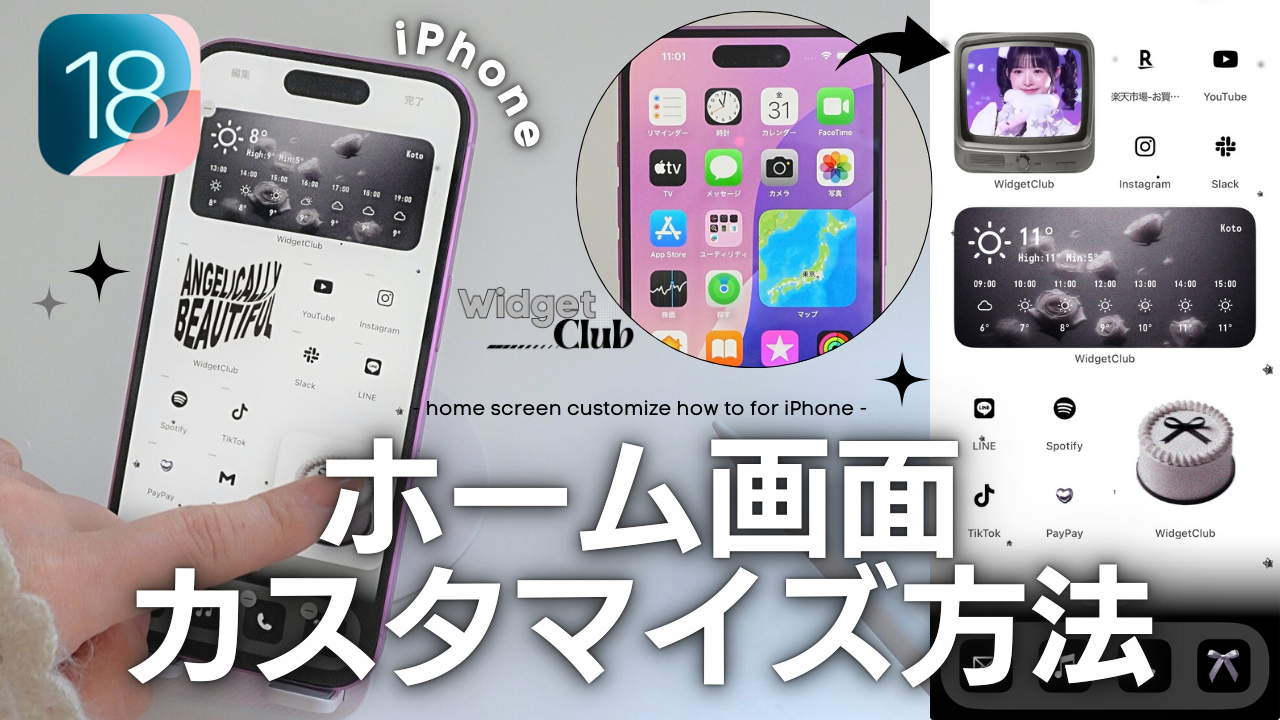
iPhoneホーム画面カスタマイズの要となるのが、標準機能であるショートカットアイコン作成を活用したアプリアイコン変更やり方です。「ショートカット」アプリを開き、「アクションを追加」から「アプリを開く」を選択、指定のアプリを紐付けた上で「ホーム画面に追加」を選びます。ここで好みの画像や自作アイコンを割り当てることで、純正アプリアイコンの派手な配色を排除し、モノトーンやパステルカラーで統一できます。さらに、ロック画面カスタマイズと連動させ、壁紙の被写界深度エフェクトやフォントカラーを揃えることで、端末全体の完成度が一段と引き締まります。
一方、Androidホーム画面カスタマイズは「Nova Launcher」などのホームアプリや「KWGT」を導入することで、グリッド数の変更やアイコンサイズの微調整まで極めて自由に行えます。標準の「Material You」カラーパレットを活用すれば、壁紙の色調を解析して全アイコンとウィジェットの色が自動調整されるため、わずか数分でプロ級の統一感が生まれます。
さらに表現力を高めたい場合は、動く壁紙設定方法を取り入れましょう。iPhoneでは「Live Photos」や動画変換アプリ、Androidでは「壁紙エンジン系アプリ」を使用することで、画面ロック解除時に滑らかに動くループ背景を設定可能です。
目的別ホーム画面レイアウト比較|ミニマリストから推し活まで徹底検証
どのような画面を目指すかによって、採用すべきアプローチは大きく異なります。代表的な4つのスタイルについて、編集部が実際の操作感と構築コストを比較検証しました。
| カスタマイズスタイル | 特徴・主な構成要素 | 作成所要時間・難易度 | 編集部の見解・実用性評価 |
|---|---|---|---|
| ミニマリストホーム画面 | 1画面完結、ドックのみ配置、テキスト表示、単色背景 | 約10分(難易度:低) | 星5つ:情報ノイズが激減し、スマホ依存対策と集中力維持に最適。 |
| タイパ・生産性重視 | 大画面カレンダー、タスク管理、決済系スタック配置 | 約20分(難易度:中) | 星4.5:ワンタップでのアクセス動線が完成し、ビジネス効率が最大化。 |
| 推し活ホーム画面作り方 | 特大フォトウィジェット、メンバーカラー統一、カウントダウン | 約40分〜(難易度:中〜高) | 星4つ:開くたびに幸福感を得られる。画像選定とアイコン統一に熱量が必要。 |
| ビジュアル特化・世界観重視 | カスタムフォント、透過レイアウト、動く壁紙、変形グリッド | 約60分以上(難易度:高) | 星3.5:SNS映えは抜群だが、日々の実用性やメンテ維持に慣れが必要。 |
レイアウトに迷った際は、まず「使用頻度トップ4」を親指が届くドックに配置し、中央部にお気に入りのウィジェットを置く「逆ピラミッド型」のホーム画面レイアウトおすすめ構成からスタートするのが失敗しないコツです。

【実態検証】利用者の生の声と現場目線で見えたリアル
SNSやネット掲示板上では、カスタマイズに挑戦したユーザーから多くの反響が寄せられています。実際の体験談を検証すると、視覚的な満足感だけでなく、ライフスタイルの変化に直結している事例が目立ちます。
「アプリアイコンを白黒の統一デザインに変えたところ、SNSの赤い通知バッジに煽られることがなくなり、無意識にスマホを開く回数が半減した」(20代・IT企業勤務)という声や、「推しのライブまでのカウントダウンウィジェットを中央に配置してから、日々の仕事のモチベーションが明らかに上がった」(30代・公務員)といったポジティブな実感が多数報告されています。
一方で、「凝りすぎてどこに何のアプリがあるか分からなくなった」「アイコンを差し替えたら通知ドット(バッジ)が表示されず、重要な連絡を見落としかけた」といった、実用面での混乱を吐露する意見も無視できません。デザインと使い勝手のバランス調整こそが、継続運用の分かれ道となります。
一般に知られていない盲点とネットの誤解|バッテリー消費と通知の罠
ネット上のチュートリアルでは語られにくい、カスタマイズにおける3つの技術的落とし穴を把握しておく必要があります。
第1の盲点は「バッテリー消費と端末リソース」です。複数のサードパーティ製ウィジェットがバックグラウンドで頻繁に通信・位置情報取得を行うと、バッテリー消耗が体感で10〜15%ほど早まるケースがあります。特に動く壁紙や過度なリアルタイム更新ウィジェットの常駐には注意が必要です。
第2の誤解は「ショートカット経由での起動遅延」です。iPhoneでショートカットを使ったアイコン変更を行うと、かつては画面上部にバナー通知が一瞬表示されるタイムラグが存在しました。最新OSでは大幅に改善されているものの、純正アプリアイコンに比べて通知バッジが数字で付与されない仕様は残っています。連絡用アプリ(LINEやメール)は標準アイコンのまま残すか、ウィジェットで通知を確認する工夫が求められます。
第3は「ホーム画面整理術における過剰分類の弊害」です。フォルダを階層化しすぎると、アプリ起動に「開く・探す・タップする」の3アクション以上を要し、タイパを損ねます。よく使うアプリは「1タップ以内で開ける位置」に限定配置するのが鉄則です。
【プロの結論】認知心理学から見た「挫折しない整理術」とおすすめの判断基準
認知心理学における「選択のパラドックス」や「マジカルナンバー7±2(短期記憶の限界)」が示す通り、人間が一度に視覚認識できる情報量には限りがあります。画面いっぱいにアイコンが敷き詰められた状態は、脳に微細な認知的疲労(コグニティブ・ロード)を与え続けます。
【カスタマイズをおすすめできる人】
・スマホのダラダラ利用を減らし、デジタルデトックスを図りたい人
・決まったルーティンワーク(タスク管理や決済)を最速でこなしたい人
・推し活や趣味の世界観に浸り、端末を開くたびに幸福感を得たい人
【おすすめできない人・標準運用のほうが良い人】
・仕事で大量の連絡ツールをリアルタイム監視し、未読バッジの即時確認が必須な人
・定期的なOSアップデートに伴う細かな設定見直しを手間に感じる人
自分の利用目的が「効率化」なのか「精神的満足(推し活・美観)」なのかを明確に定義することが、長続きするカスタマイズの絶対条件です。
【カスタマイズ ホーム 画面】に関するよくある質問(FAQ)
Q1:アプリアイコンやウィジェットを変更すると、スマホの動作が重くなりますか?
A1:静止画のアイコン差し替えや数個の標準ウィジェット配置程度であれば、体感できるほどの処理落ちや遅延は発生しません。ただし、位置情報や天気を数分おきに自動更新する外部ウィジェットを画面中に多数配置したり、高解像度の動く壁紙を常時再生させたりすると、メモリ負荷やバッテリー消費が増大する原因となります。不要なバックグラウンド更新をオフにしておくのが賢明です。
Q2:iPhoneでアプリアイコンを変えると通知バッジ(赤い数字)が出ないのはなぜですか?
A2:ショートカット機能で作成したアイコンは「アプリを起動する命令文(エイリアス)」として認識されるため、OSの仕様上、未読件数のバッジが表示されません。対策として、LINEなどの連絡ツールはDockに純正のまま残すか、専用ウィジェットを配置してメッセージ通知を確認する方法が推奨されます。
Q3:完全に元の標準レイアウトに戻したくなった場合はどうすればいいですか?
A3:作成したカスタムアイコンやウィジェットは、長押しして「ホーム画面から削除」を選ぶだけで簡単に撤去できます。アプリ本体が消去されるわけではないためご安心ください。また、iPhoneの設定アプリから「ホーム画面のレイアウトをリセット」を実行すれば、初期出荷状態の純正配置に一括で復元することも可能です。
まとめ:自分史上最高のホーム画面で毎日のスマホ体験を刷新しよう
スマートフォンの画面は、現代人にとって最も長い時間を共に過ごすパーソナルスペースです。無秩序なアイコンの海に埋もれていた画面を、自分のライフスタイルや感性にフィットしたレイアウトへと再設計することは、時間の節約だけでなく日々のメンタルコンディションにも直結します。
まずは気になった無料アプリを1つダウンロードし、親指が届きやすい位置にお気に入りのウィジェットを1枚置いてみることから始めてみてください。洗練された新しい画面が、毎日のスマートフォン操作を快適で心躍る時間へと変えてくれるはずです。 (出典: カスタマイズ ホーム 画面(Yahoo!ニュース))
Webメディアの編集およびコンテンツ作成に従事。正確で質の高い情報発信を心掛けています。