IPhoneの写真をパソコンに移す最も簡単な方法とは?容量不足を一瞬で解消する裏技
旅行先で撮影した美しい思い出や日常のスナップ、あるいは仕事の記録用写真が積み重なり、iPhoneのストレージ警告が突然鳴り響く――この経験に頭を抱えた読者は少なくないはずです。特にカメラの画素数向上や高精細な4K動画の日常化に伴い、iPhone内のデータ容量はかつてないスピードで圧迫されています。「iPhoneの写真をパソコンに移して本体の空き容量を確保したい」と思いつつも、有線ケーブルの認識トラブルやクラウド同期の仕様の複雑さに阻まれ、後回しにしてしまうケースが後を絶ちません。
現在、USB-C端子を搭載したiPhoneの普及やWindows 11のアップデート、さらには各種クラウドサービスの進化によって、写真転送のアプローチは劇的に変化しています。しかし同時に、ファイル形式の互換性問題や同期による意図しないデータ消失といった新たな落とし穴も表面化してきました。本稿では、デジタルメディアの第一線でITガジェットとOS環境の検証を続ける編集部が、iPhoneの写真をPCへ最も安全かつスピーディに移す決定的な手順と、転送トラブルをゼロにする実践的ノウハウを余すところなくお伝えします。
📌 【この記事の重要ポイントまとめ】
- 要点1:最も手軽な方法は、WindowsならUSBケーブル接続による「フォト」アプリ取り込み、Macなら「AirDrop」による高速ワイヤレス転送。
- 要点2:「USBケーブル認識しない」「エクスプローラー表示されない」などの頻発トラブルは、iOSの「写真」設定にあるフォーマット自動変換と接続承認の不備が主原因。
- 要点3:本体容量を根本から空けるには、クラウドの一括同期だけに頼らず、ローカル保存と組み合わせた「写真一括保存の裏ワザ」で安全に退避させるのが鉄則。
【2026年最新】iPhone写真をパソコンに移す最も簡単なやり方とは?
iPhoneの写真をパソコンに移す際、ユーザーが最初に直面するのは「有線ケーブルで直接つなぐべきか」「ワイヤレスやクラウドを介するべきか」という選択です。結論から言えば、日常的な数枚から数十枚の転送であればワイヤレス、数百枚以上の大容量バックアップや4K動画の退避であれば有線ケーブル接続が現在でも最も合理的かつ最速のアプローチとなります。
かつてのようにiTunesを必須とする時代は終わり、現在のPC環境ではOS標準の機能だけでスムーズなデータ移動が完結します。Windows 11環境では標準搭載の「フォト」アプリまたはエクスプローラー経由でのドラッグ&ドロップが基本となり、Mac環境であればAppleのエコシステムを最大限に活かした「AirDrop」や「写真」アプリでの読み込みが最短経路です。
一方で、手軽さの裏に潜む「転送速度のボトルネック」には注意が必要です。Lightning端子を採用している従来モデル(iPhone 14以前)の有線転送速度はUSB 2.0規格(最大480Mbps)にとどまるため、大容量データを流し込むと想像以上の時間を要します。一方、iPhone 15 Pro以降のUSB-C搭載ハイエンド機では最大10Gbps(USB 3)の高速転送に対応しており、対応ケーブルを使用することで数GBの動画データも瞬時にPCへ移動可能です。お使いの機種とPCのOS環境に応じた「適材適所の選択」が、ストレスのない写真移動の第一歩となります。

【OS別完全ガイド】Windows11写真転送とMac写真移行方法の決定打
パソコン側のOSがWindowsかMacかによって、最適な転送アプローチは大きく異なります。ここでは各プラットフォームにおける「最短かつ失敗しない」標準手順を整理します。
Windows 11環境:標準「フォト」アプリまたはエクスプローラーでの直接取り込み
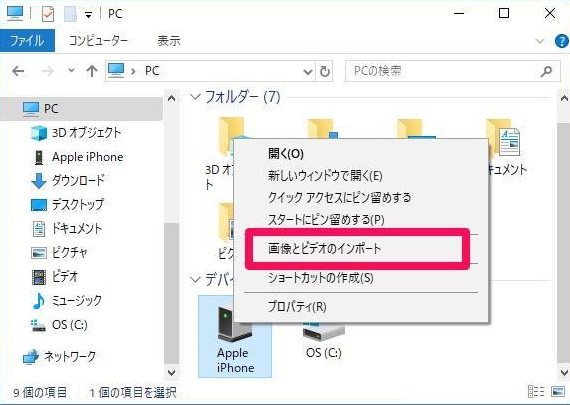
Windows 11において、最も手軽にiPhone写真パソコン取り込みを実行する手順は次の通りです。
- 付属または規格適合のUSBケーブルでiPhoneとWindows PCを接続する。
- iPhoneの画面ロックを解除し、画面上に「このコンピュータを信頼しますか?」と表示されたら「信頼」をタップしてパスコードを入力する。
- Windowsのスタートメニューから「フォト」アプリを起動し、右上の「インポート」アイコンから「接続されているデバイスから」を選択する。
- 取り込みたい写真をプレビューから選択し、「項目のインポート」を実行する。
手動でフォルダ管理を行いたい上級者の場合は、エクスプローラーを開き、「PC」>「Apple iPhone」>「Internal Storage」>「DCIM」フォルダへと進み、年や月ごとに細分化されたフォルダから写真を直接デスクトップや外付けHDDへコピー&ペーストすることも可能です。
Mac環境:AirDrop転送手順と「写真」アプリのシームレス連携
Macユーザーであれば、ケーブルを一切使わずに完結するAirDrop転送手順が圧倒的に快適です。
- iPhoneの写真アプリを開き、転送したい写真を選択して左下の「共有」ボタンをタップする。
- 共有メニュー最上部に表示される「AirDrop」を選択し、検出された自身のMacアイコンをタップする。
- Mac側の「ダウンロード」フォルダにオリジナル品質の画像が即座に保存される。
数千枚単位でライブラリ全体を一括バックアップしたい場合は、付属ケーブルでMacと接続し、標準の「写真」アプリまたは「イメージキャプチャ」アプリを立ち上げれば、ワンクリックで全写真のローカル移行が完了します。
【徹底比較】有線USB・クラウド・ワイヤレス転送のスペック&コスト検証
写真をパソコンへ移す代表的な手段について、転送速度、コスト、手軽さ、そしてデータ容量の制限という4つの軸で比較検証したデータをまとめました。
| 転送方法 | 詳細・転送速度 | 追加コスト(月額・機器代) | 編集部の見解・総合評価 |
|---|---|---|---|
| USBケーブル有線転送 | 480Mbps(Lightning)〜 最大10Gbps(USB-C Proモデル) | 0円(付属ケーブルまたは市販コードのみ) | 大容量4K動画や大量一括退避における確実性と安定性は最高峰。 |
| AirDrop(Mac限定) | 実測 約100〜250Mbps(Wi-Fi/Bluetooth規格に準拠) | 0円(完全無料) | 日常的な数十枚のやり取りにおいて最もストレスのない最高のエクスペリエンス。 |
| iCloud写真ダウンロード | 通信回線速度に依存(バックグラウンド常時同期) | 50GB: 150円/月 〜 2TB: 1,500円/月(無料枠は5GBのみ) | 全自動で手間要らずだが、容量課金が継続的に発生する点がトレードオフ。 |
| Googleフォト共有 | 通信回線速度に依存(Wi-Fi推奨) | 100GB: 290円/月 〜(無料枠15GB) | WindowsとiPhoneを併用するクロスプラットフォーム派にとって最も導入しやすい。 |

【実態検証】「USBケーブル認識しない」「エクスプローラー表示されない」現場のリアルと救済策
SNSやYahoo!知恵袋などのQ&Aフォーラムで最も多く見られる悲鳴が、「ケーブルでつないだのにPCがiPhoneを認識しない」「エクスプローラーにDCIMフォルダが表示されない」「転送途中で『デバイスが応答を停止しました』とエラーが出て止まる」というトラブルです。取材と検証から明らかになった主要な原因と、決定的な解決策を提示します。
1. 接続承認の拒否と「給電専用ケーブル」の罠
PCに接続しても無反応な場合、大半のケースは100円ショップ等で販売されている充電専用ケーブル(データ伝送ラインが結線されていないもの)を使用しているか、iPhone側で「このコンピュータを信頼しますか?」のダイアログを誤って「信頼しない」にしてしまったことが原因です。正規のデータ転送対応ケーブルを使用し、PC側のUSBポートをハブ経由ではなくマザーボード直結のポートに挿し直すだけで、高確率で解決します。
2. 転送が途中でフリーズする「HEIC変換負荷」の盲点
Windowsユーザーを悩ませる最大の技術的障壁が、iOS特有の「HEIC(高効率画像フォーマット)」の自動変換処理です。iOSの初期設定では、Windows互換性を保つために転送時にiPhone内部でHEICからJPEGへのリアルタイム変換が行われます。この処理が大量転送時に端末へ過度なCPU負荷をかけ、通信がタイムアウトして転送エラーを引き起こすのです。
これを回避するには、iPhoneの「設定」>「写真」を開き、最下部にある「MACまたはPCに転送」の項目を「自動」から「元のフォーマットのまま」へと変更してください。これでiPhone側で無駄な変換処理が発生しなくなり、大量の写真転送でもフリーズすることなく一瞬で完了するようになります。Windows側でHEICを開く際は、Microsoft Storeから「HEIF画像拡張機能」を導入するだけで難なく閲覧可能です。
【容量不足を一気に解決】写真一括保存の裏ワザとiPhone容量不足解消法
iPhoneの容量不足を解消するためにPCへ写真を逃す際、多くのユーザーが犯してしまう重大な失敗があります。それは「iCloud写真」をオンにしたまま、PCにバックアップしたつもりになってiPhone側で写真を削除し、クラウド経由で同期されていたPC側のデータまで連動して消滅させてしまうという悲劇です。
消去前の完全隔離:同期とバックアップの混同を排除する
クラウド同期は「すべての端末で同じ状態を保つ仕組み」であり、バックアップ(隔離保管)ではありません。PCに写真を退避させてiPhoneの空き容量を安全に確保するためには、以下のフローを徹底してください。
- ステップ1:ケーブル経由またはブラウザ版iCloud(icloud.com)から、写真をPCのローカルストレージ(デスクトップや指定の専用フォルダ)または外付けSSDへ確実にコピー&ペーストする。
- ステップ2:PC側でフォルダを開き、写真が破損なく開けることを数枚確認する。
- ステップ3:PC内の安全なフォルダにデータが存在することを確認した上で、iPhone本体から不要な写真を削除し、「最近削除した項目」フォルダからも完全に消去する。
裏ワザ:Apple「共有アルバム」を活用した容量フリー退避
iPhone単体でも使える容量節約の裏ワザとして知っておくべきなのが、標準の「共有アルバム」機能の活用です。Appleの共有アルバム機能は、自身のiCloudストレージ容量(無料の5GB枠など)を一切消費せずに、最大200個のアルバム、各アルバムにつき最大5,000件(合計最大100万件)の写真や動画をクラウド上に保存できます(※画像サイズは長辺2048ピクセルに最適化されます)。
パソコンのローカルストレージに移すほどではないものの、手元でいつでも見返せるように残しつつ本体容量を空けたい日常のスナップ写真については、自分専用の共有アルバムを作成してそこへアップロードし、本体の元データを削除するのが極めて有効なストレージ防衛策となります。
【プロの結論】デジタル整理における心理的執着とおすすめの運用基準
心理学やデジタル環境論の観点から見ると、多くの人がiPhoneの容量不足に悩まされる本質的な原因は「いつか見返すかもしれない」という写真への心理的執着(サンクコスト効果)にあります。しかし、数千枚・数万枚の写真が無秩序に蓄積されたストレージは「デジタルのゴミ屋敷」と化し、本当に大切な思い出にアクセスするハードルを上げるだけです。
【おすすめできる人・慎重になるべき人の判断基準】
- USBケーブル有線退避が向いている人:4K動画を頻繁に撮影する人、毎月のサブスクリプション課金を避けたい人、数千枚単位のデータを一度にPCや外付けSSDへ隔離保存したい人。
- クラウド(iCloud/Googleフォト)運用が向いている人:PCの操作自体が苦手な人、外出先からもPCとスマホの双方で常に同じデータライブラリをシームレスに閲覧したい人(月額数百円の維持費を許容できる層)。
- 慎重になるべき人:「同期」と「保存」の違いを曖昧にしたまま作業を進めようとしている人。十分な確認を行わずにiPhone本体の「写真全削除」を実行すると、取り返しのつかないデータ消失につながるリスクがあります。
【iphone 写真 パソコン に 移す】に関するよくある質問(FAQ)
Q1:HEIC形式の写真がWindowsパソコンで開けず、アイコンしか表示されません。どうすればいいですか?
A1:Windows 11ではMicrosoft Storeから「HEIF画像拡張機能」(無料)をインストールすることで標準のフォトアプリで閲覧できるようになります。また、今後PCに移す写真を最初からJPEGにしたい場合は、iPhoneの「設定」>「カメラ」>「フォーマット」を「互換性優先」に設定しておくことで、撮影時点でJPEG保存されるようになります。
Q2:パソコンに写真を移した後、iPhone本体の写真を消すとパソコン側の写真も消えてしまいますか?
A2:USBケーブル接続でパソコンのハードディスク(デスクトップやピクチャフォルダなど)に直接ドラッグ&ドロップして「コピー」したファイルであれば、iPhone側で削除してもPC内の写真は消えません。ただし、iCloud Windowsアプリなどを利用して「双方向同期」している場合、iPhoneで削除すると同期フォルダ内の写真も連動して消去される仕様のため、必ず同期対象外の別フォルダへあらかじめ移動させてください。
Q3:ケーブルで接続してもエクスプローラーに「Internal Storage」や「DCIM」フォルダが表示されず真っ白です。
A3:iPhoneの画面ロックがかかったまま接続していることが主な原因です。ケーブルをつないだ状態でiPhoneのロックを解除し、画面に表示される「このコンピュータを信頼しますか?」の問いに「信頼」を選択してパスコードを入力してください。それでも表示されない場合は、PC側のUSBポートの差し替え、またはPCとiPhone双方の再起動をお試しください。
まとめ:安全確実な写真移行でiPhoneの快適さを取り戻す
iPhoneのカメラ性能が進化し続ける現代において、写真データのパソコン移行は、単なるストレージの空き容量確保にとどまらず、かけがえのない大切な記憶や記録をデータ破損や端末紛失の危機から守る「最重要のリスクマネジメント」と言えます。
Windows 11ならUSB-Cによる有線直結とフォーマット設定の最適化、MacならAirDropの機動力を活かすことで、かつてのような接続トラブルや転送エラーに悩まされることはなくなります。大切なのは、「同期」に頼り切るのではなく、物理的なローカルストレージや確実な保管場所へ「コピー&隔離」する習慣を持つことです。本稿の手順を参考に、ご自身の利用環境に最適なデータ移行フローを確立し、軽快でストレスのないデジタルライフを取り戻してください。 (出典: iphone 写真 パソコン に 移す(Yahoo!ニュース))
最新のトレンドや話題のニュースをわかりやすく解説するWebライターです。読者の皆様に役立つ情報を日々お届けしています。