アプリのアンインストールで課金はどうなる?絶対に損しない完全削除手順
スマートフォンの動作が重くなったり、端末のストレージ残量が逼迫した際、手軽に行われるのが「アプリのアンインストール」です。しかし、「アイコンを長押しして消したはずなのに月額料金が引き落とされ続けている」「誤って消してしまい、ゲームのセーブデータが復旧できなくなった」といったトラブル相談が後を絶ちません。
端末の容量管理だけでなく、個人情報保護やサブスクリプション管理の観点からも、アプリ削除にまつわる正確な知識は不可欠です。本稿では、日常に潜む誤解を解き明かしながら、端末別に確実な処理を行うための実践的な手順と注意点を解説します。
📌 【この記事の重要ポイントまとめ】
- 要点1:アプリ本体をアンインストールしても「有料サブスクリプションの課金」や「外部サーバーのアカウント」は自動解約されない。
- 要点2:iPhoneの「ホーム画面から取り除く」は単なる非表示であり、ストレージ空き容量確保には「完全削除」が必要。
- 要点3:キャリア固有やシステムの標準アプリは削除できない仕様が多く、Androidでは「アプリの無効化」を使い分けるのが鉄則。
【疑問の真相】アンインストールで課金やデータはどうなる?知られざる落とし穴
アプリを端末から消せば、それに付随するすべてが消滅すると誤認している利用者は極めて多く存在します。消費者窓口や各社サポートに寄せられる相談のなかでも際立って多いのが、課金サブスクリプション解約との混同です。
App StoreやGoogle Playを通じて契約した定期購読型サービス(月額動画配信、マッチングアプリ、クラウド保存サービスなど)は、OSのアカウント(Apple AccountやGoogleアカウント)に契約情報が紐付いています。そのため、手元の端末からアプリ本体を取り除いても、プラットフォーム側では「契約継続中」と判定され、毎月の自動決済は止まりません。必ずアプリを消す前に、OSのサブスクリプション管理画面から手動で解約手続きを完了させる必要があります。
もうひとつの懸念点である「プレイデータや保存データの行方」は、アプリの設計思想によって二極化しています。LINEや大手オンラインゲームのように、専用サーバー上にプロフィールや進行状況を保持しているサービスでは、アカウント削除とアンインストール違いを意識しなければなりません。アプリを消しただけなら、後からアプリ再インストール復活が可能ですが、サーバー側のデータを直接消去する「アカウント退会」を実行してしまうと、二度と復元できなくなります。
一方で、オフライン完結型のメモ帳や写真加工ツール、一部のパズルゲームなどは、アプリ完全削除データとして端末内の領域から即座に消去され、バックアップがない限り二度と取り戻せません。「消す目的」が一時的なものか、完全な利用停止かによって、取るべきアプローチは根本から異なります。
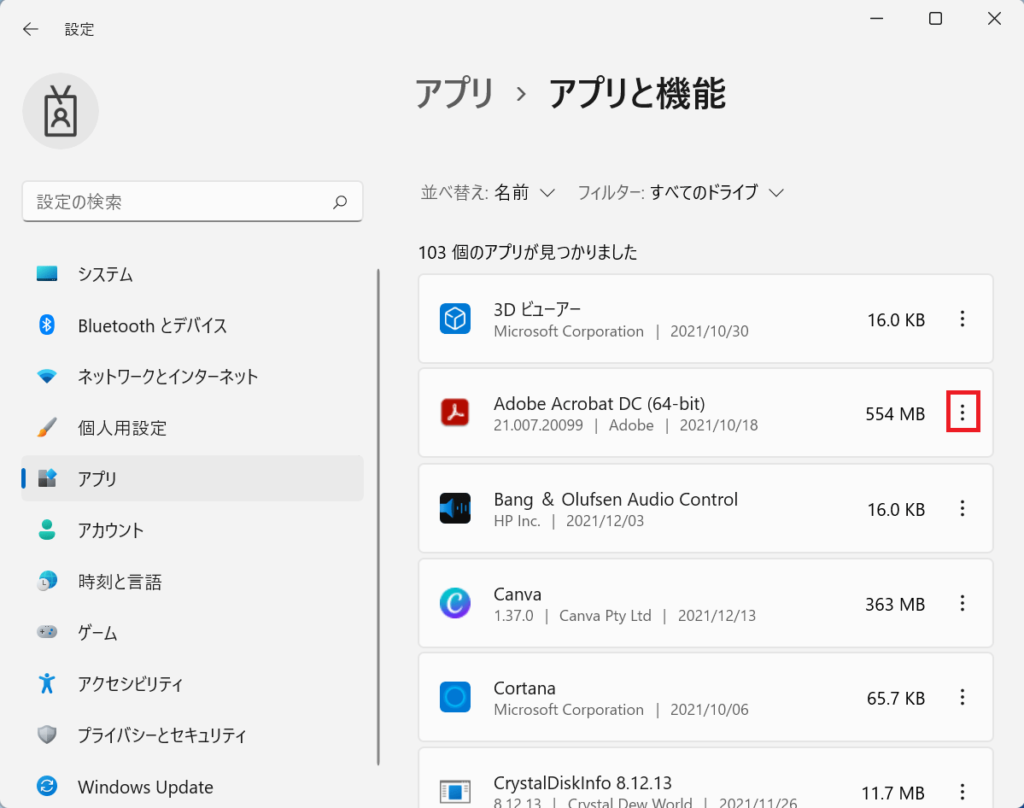
「画面から消えただけ」の罠|ホーム画面から削除との違い
近年のスマートフォンOSは、ユーザーが画面上をすっきりと整理できるよう、アイコンの「非表示」機能を強化しています。これが原因で、本人は削除したつもりでも実際には端末内に残り続けているというケースが頻発しています。
特にiOS(iPhone)において顕著なのが、長押し時に表示される選択肢の誤解です。「Appを削除」を選ばず「ホーム画面から取り除く」をタップした場合、アイコンは見えなくなりますが、実体は「Appライブラリ」へと移動したに過ぎません。この状態では、アプリのプログラム本体も内部キャッシュもそのまま保持されるため、ストレージ空き容量確保という目的は1バイトたりとも達成されていません。
Androidでも同様に、ホーム画面のアイコンを長押しして「削除」を選んだ場合、それは単にショートカットを片付けただけで、ドロワー(アプリ一覧画面)には実体が残存しているケースが見受けられます。設定画面の「ストレージ」項目を確認し、実際に使用容量が減算されているかを確かめる視点が欠かせません。
【OS別・2026年最新手順】iPhone・Androidの正しいアプリ完全削除マニュアル
確実なアプリアンインストール方法を実行するために、端末ごとの正規ルートを整理します。OSのアップデートによりUIの細部は洗練されていますが、根本的な論理構造は共通しています。
iPhone(iOS)における完全削除手順
iPhoneにおける確実なiPhoneアプリ削除手順は以下の通りです。
1. 削除したいアプリアイコンを長押しし、ポップアップメニューを表示させる。
2. 赤文字で表示される「Appを削除」をタップする。
3. 続けて表示されるダイアログで「ホーム画面から取り除く」ではなく、必ず「Appを削除」を選択する。
4. 最終確認として「削除」をタップする。
より確実にストレージの圧迫を解消したい場合は、「設定」>「一般」>「iPhoneストレージ」の順に開き、容量を多く消費しているアプリを一覧から直接選択して「Appを削除」を実行する手法が有効です。ここではアプリ本体のみを消して書類データだけ残す「Appを取り除く」という選択肢も用意されています。
Androidにおける完全削除手順
多様なメーカーが存在するAndroid端末では、以下の流れが最も確実です。
1. 削除したいアプリアイコンを長押しし、表示される吹き出しから「(i)アプリ情報」をタップする。
2. アプリ詳細画面にある「アンインストール」をタップする。
3. 「このアプリをアンインストールしますか?」という確認画面で「OK」を選択する。
Google Playストアの「アプリとデバイスの管理」画面から、インストール済みアプリを複数選択して一括削除する方法も、大規模な端末整理を行う際には極めて効率的です。
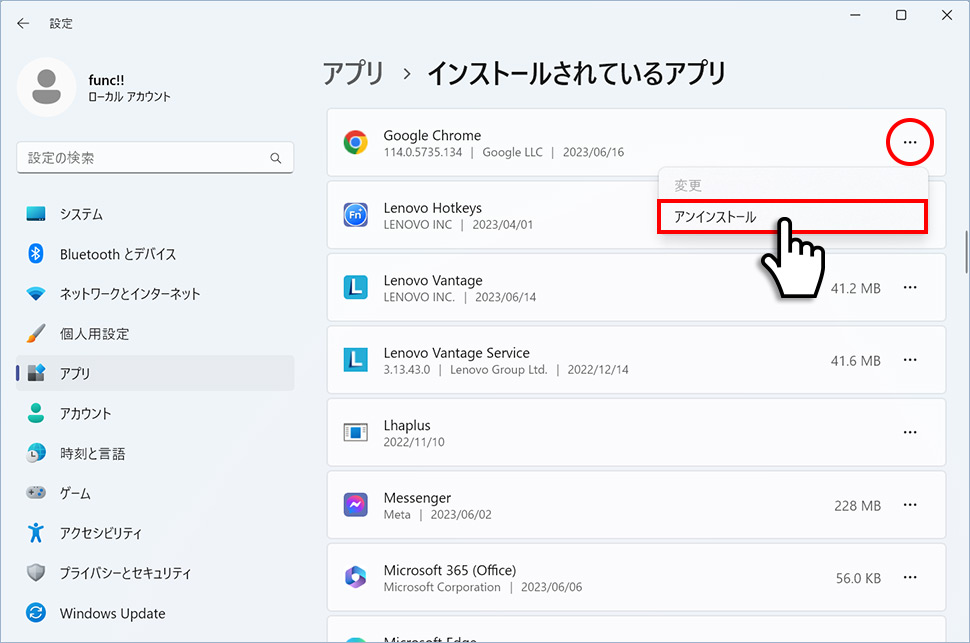
消せない原因を暴く|標準アプリが削除できない理由と「無効化」の境界線
手順通りに進めても削除ボタンが灰色になって押せない、あるいは選択肢自体が出ないというトラブルに直面することがあります。これには明確なシステム上の制約が存在します。
最大のアプリ消せない理由は、そのアプリが端末の基幹システムやキャリアの初期仕様に組み込まれている「プリインストールアプリ(システムアプリ)」である点です。電話、設定、コアメッセージ機能などはOSの動作基盤と密接に結合しており、一般的なユーザー権限では削除が許可されていません。
また、標準アプリ削除できない状況において、Android端末で代替策として用意されているのがAndroidアプリ無効化です。「アンインストール」の代わりに「無効にする」を実行すると、アプリのバックグラウンド動作が完全に停止し、アイコンも非表示となります。初期化状態に戻るため容量の節約にも寄与します。一方でiPhoneの場合、スクリーンタイム内の「コンテンツとプライバシーの制限」機能によってアプリ削除自体がロックされているケースが多いため、制限設定の解除が必要です。
【比較検証】アンインストール・アカウント削除・サブスク解約の違い一覧
アプリの整理にあたって混同されやすい3つのアクションについて、その影響範囲と注意点を客観的に比較・整理しました。
| 操作項目 | 端末ストレージの解放 | 課金・定期購読の停止 | サーバー側データの処遇 |
|---|---|---|---|
| ホーム画面から削除(非表示) | 0%(解放されない) | 継続(課金は止まらない) | 端末・サーバー共に完全維持 |
| アプリアンインストール | 100%(本体+キャッシュ消去) | 継続(手動解約が必須) | クラウド連携データは維持される |
| アカウント削除(退会処理) | 変動なし(別途削除が必要) | サービスによる(原則要確認) | 完全破棄(復元不可能) |
| サブスクリプション解約 | 変動なし | 完全停止(次回更新なし) | 無料会員データとして維持 |
【実態検証】SNSや知恵袋で急増するトラブル相談と現場のリアル
ネット上のコミュニティやQ&Aサイトを調査すると、アプリ削除にまつわる「意図しないトラブル」が後を絶ちません。利用者のリアルな声から浮き彫りになるのは、ユーザーインターフェースに対する過信とシステム構造への理解不足です。
「半年前に消したはずのフィットネスアプリから毎月980円が引き落とされていた」「子供のスマホからゲームを消したつもりが、Appライブラリに残っていて隠れて遊ばれていた」といった事例は日常茶飯事です。なかには、端末移行時に「古いスマホからアプリをアンインストールしたら、新しいスマホ側のデータまでクラウド同期で消えてしまった」という悲惨な証言も見受けられます。
現代のアプリは、単なるプログラムファイルではなく、クラウドインフラ、決済ネットワーク、端末内サンドボックスが複雑に絡み合う統合システムです。「アイコンを消す」という極めて単純な物理的所作と、裏側で走る法的な契約関係やデータ保持の仕組みには、明確な乖離があることを認識しなければなりません。
【プロの結論】デジタル終活と自己防衛の観点から見直すアプリ整理の鉄則
スマートフォンのアプリ整理は、単なる空き容量確保のメンテナンス作業にとどまりません。個人情報漏洩の防止や、無駄な固定費を削減するための「デジタル上の心理的バウンダリー(境界線)」を確立する実践的な防衛策です。
アンインストールを行うべき人・慎重になるべき人の判断基準
【今すぐアンインストールすべき人】
・過去3ヶ月以上起動しておらず、今後も利用用途が思い当たらないアプリを保持している人
・ストレージ残量が全体の10%未満に低下し、OSの動作やアップデートに支障が出ている人
・退会手続きが完了しており、単に端末上にキャッシュだけが居座っている人
【アンインストールを慎重に判断すべき人】
・月額課金サービスの解約状況をApple IDやGoogleアカウント上で確認していない人
・2要素認証(認証システムアプリ)など、消去によって他サービスへのログイン手段を喪失する恐れがある人
・アカウント連携(メールアドレスやSNS連携)の設定を済ませておらず、ローカル保存しかしていない人
不要な接続を断ち切り、使っていないアプリに与えていた「位置情報」「カメラ」「連絡先」への常時アクセス権限をリセットすることは、高度情報社会におけるプライバシー防衛の基本です。アプリを消す際は、まず「定期課金の設定」、次に「外部連携アカウント」、最後に「端末内アプリ」という3層の順序を遵守することが安全を担保します。
【アプリのアンインストール】に関するよくある質問(FAQ)
Q1:アプリをアンインストールすると、一度課金して購入したアイテムやキャラクターはどうなりますか?
A1:サービス側のアカウント(Apple ID、Googleアカウント、運営独自の引き継ぎIDなど)に紐付けられていれば、再インストール後にログインすることで復元可能です。ただし、アカウント連携を行わないままゲストプレイで遊んでいた場合や、ローカル保存型の買い切りアプリのセーブデータは完全に消失するリスクがあります。
Q2:Androidで「アンインストール」が表示されず「無効にする」しか選べないのはなぜですか?
A2:そのアプリが端末の基本機能として組み込まれている「システムアプリ」だからです。削除はできませんが、「無効にする」を選択することで、バックグラウンド通信や自動起動を停止させ、ホーム画面やドロワーから存在を隠すことができます。
Q3:有料サブスクリプションアプリをアンインストールしたのに請求が止まりません。どうすれば良いですか?
A3:iPhoneは「設定」>「自分の名前(Apple Account)」>「サブスクリプション」、Androidは「Google Playストア」>「右上のアイコン」>「お支払いと定期購入」>「定期購入」をそれぞれ開き、該当するサービスの登録を手動で解約してください。本体を削除しても契約は自動停止しません。
まとめ:失敗しないアプリ管理でスマホも心も身軽に保つ
アプリのアンインストールは、スマートフォンの快適性を維持するうえで欠かせない日常的操作です。しかしその手軽さの裏側には、定期課金の放置やデータの不本意な消失といったリスクが潜んでいます。
「ホーム画面から消すだけ」の中途半端な整理ではなく、OSごとの正規ルートに沿った完全削除、そして事前のサブスクリプション管理とアカウント紐付けの確認を怠らないことが重要です。正しい知識と手順を実践し、端末環境を常に清潔で安全な状態に整えておきましょう。 (出典: アプリ の アン インストール(Yahoo!ニュース))
SEOライティングとマーケティング戦略の専門家。分かりやすい解説記事で定評があります。