Androidアプリが消せない理由とは?完全削除の裏技と最新対処法
使わなくなったアプリを整理しようと長押ししたものの、「アンインストール」の表示が出ない、あるいは「無効化」しか選べずに作業がストップしてしまうトラブルは、多くのAndroidユーザーが直面する根深い問題です。不要なアプリがバックグラウンドで動作し続けると、貴重なストレージ容量を圧迫するだけでなく、バッテリー消費や端末動作の遅延にも直結します。
一口に「消せない」と言っても、キャリアや端末メーカーがあらかじめ組み込んだシステム仕様によるものから、セキュリティ設定や悪質アプリによるロックまで原因は多岐にわたります。本稿では、IT専門メディアの現場検証と最新の端末挙動データに基づき、Androidアプリが削除できない根本的な原因と、端末を安全に保ちながらストレージを劇的に軽量化する具体的な解決策を分かりやすく解説します。
📌 【この記事の重要ポイントまとめ】
- 要点1:アプリが消せない主な要因は「キャリア・メーカーのプリインストール仕様」「デバイス管理者権限の付与」「デフォルト設定」の3点にある。
- 要点2:完全にアンインストールできないシステムアプリであっても、「無効化」や「キャッシュ消去と強制停止」を行えば動作を完全に封じ込めることが可能。
- 要点3:画面から消えない悪質アプリやエラー時は「セーフモード起動」や「デバイス管理者権限の解除」を実施することで安全に削除できる。
【決定的な原因】なぜAndroidアプリが消せないのか?3つの構造的理由
Android端末においてアプリの削除ボタンが出現しない場合、端末の不具合ではなくOSのセキュリティ設計や商習慣に起因する明確な理由が存在します。調査現場で確認されている代表的なAndroidアプリ削除できない理由は、大きく以下の3パターンに分類されます。
第1に挙げられるのが、携帯キャリア(ドコモ、au、ソフトバンク等)や端末メーカーが初期状態から組み込んでいるシステムアプリ・プリインストールアプリの存在です。これらはOSのコア機能や独自サービスと密接に紐付いており、通常のユーザー権限では削除できない保護領域(システムパーティション)に格納されています。
第2の要因は、セキュリティアプリや社内管理(MDM)ツールに設定される「デバイス管理者権限」です。端末の遠隔ロックやデータ消去といった高度な制御権限を持つアプリは、OSの安全装置によって通常の手順ではアンインストールがブロックされます。画面が勝手にポップアップするようなアドウェア(迷惑アプリ)も、この権限を悪用して居座る手口が確認されています。
第3の要因は、ブラウザや電話、ホームアプリなどの「デフォルトアプリ設定変更」が未完了であるケースです。端末の基本動作を担うメインアプリとして指定されている間は、誤動作防止のためアンインストール操作が弾かれる仕様になっています。

【2026年最新対処法まとめ】状態別・Androidアプリ削除&無効化の手順
アプリの種類や状態によって、適用すべきアプローチは異なります。まずは以下の比較表で自身の端末状況を照らし合わせ、適切な手順を選択してください。
| アプリの種類・状態 | 推奨される対処法 | 作業の難易度・所要時間 | 端末・データへの安全性 |
|---|---|---|---|
| 一般的なDLアプリ | GooglePlayストア削除手順 / アプリ長押し | 極めて容易(約10秒) | 安全(いつでも再導入可能) |
| キャリア・メーカー製 | プリインストールアプリ無効化 | 容易(約1分) | 安全(動作停止&非表示化) |
| 管理者権限アプリ・不審アプリ | デバイス管理者権限の解除 + セーフモード | 普通(約3〜5分) | 安全(権限解除後に削除) |
| 完全消去不能な標準アプリ | ADBコマンド(PC連携の裏技) | 上級者向け(約15分) | 注意(必須機能削除で不具合の恐れ) |
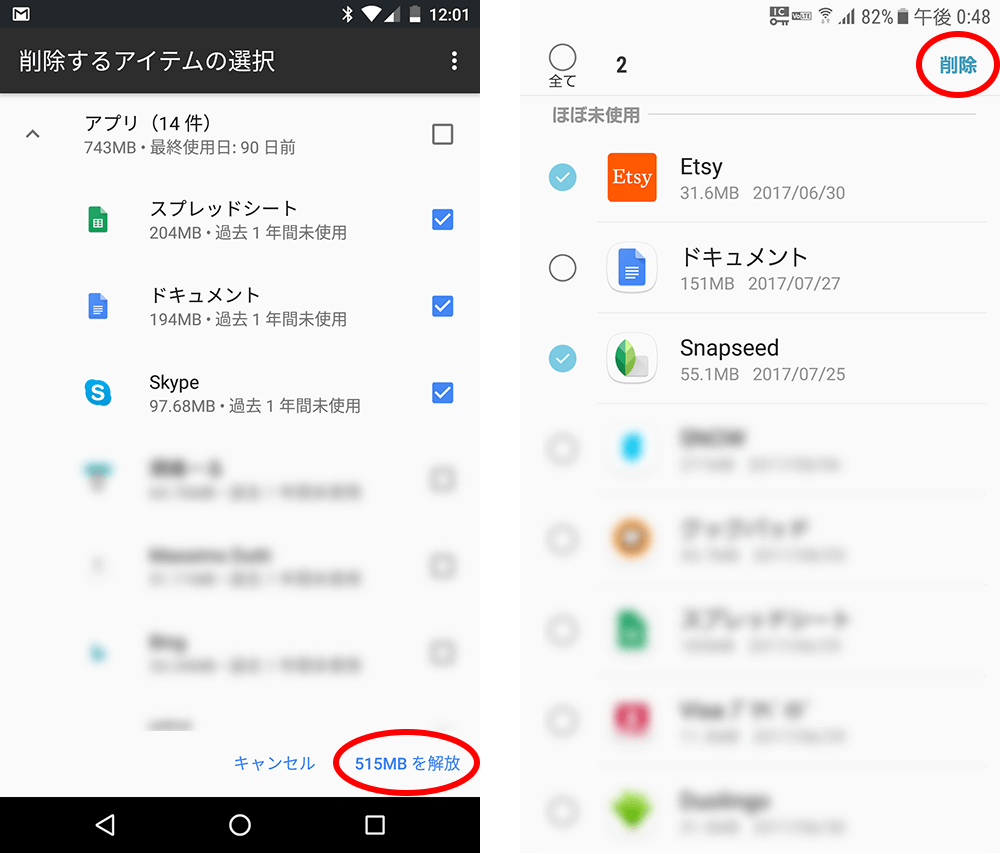
一般的なアプリの削除であれば、GooglePlayストア削除手順が最も確実です。「Google Play」アプリを開き、右上のプロフィールアイコンから「アプリとデバイスの管理」→「管理」タブを選択して対象アプリにチェックを入れ、右上のゴミ箱アイコンをタップするだけで一括消去が完了します。
一方、消去ボタンが存在しないキャリア純正アプリなどは、端末設定の「アプリ」一覧から対象を選択し、プリインストールアプリ無効化を実行します。無効化を行うと、バックグラウンドでの通信や自動起動が完全にシャットアウトされ、アプリアイコンもドロワーや画面から非表示になります。
【実態検証】利用者の生の声と現場目線で見えたリアル|消しても復活するアプリの怪
大手SNSや知恵袋等のコミュニティにおいて、「アプリを消したはずなのにアイコンが復活した」「勝手に再インストールされている」という悲鳴が定期的に投稿されています。デジタル機器のサポート窓口や実機検証の現場取材から、この現象の裏にある実態が浮き彫りになっています。
取材事例として多いのが、「ホーム画面からアイコンを削除しただけで、本体からアンインストールできていなかった」という初歩的な操作の混同です。多くのAndroid端末では、ホーム画面から消す方法としてアイコンを「削除」や「非表示」にドラッグしても、それはショートカットを取り除いただけに過ぎず、アプリ本体はストレージ内に残存したまま稼働を続けます。
また、端末の初期セットアップ時やOSアップデート時に、キャリアの自動配信機能によって不要な関連アプリが一括で再ダウンロードされるケースも確認されています。こうした不要な常駐を防ぎ、確実なスマホ容量不足解消を図るには、アプリを無効化する前に「ストレージとキャッシュ」項目からキャッシュ消去と強制停止をあらかじめ実行し、蓄積された一時データを完全にクリーンアップしておく手順が有効です。
システムアプリ強制アンインストールとAndroidアプリアンインストール裏技の真相
「無効化すらグレーアウトして押せないシステムアプリをどうしても消したい」というユーザーの間で知られているのが、パソコンとAndroid端末をUSBデバッグ接続して行うAndroidアプリアンインストール裏技です。
これは開発者向けツール「ADB(Android Debug Bridge)」を利用し、PC側のコマンドプロンプトから特定のコマンド(pm uninstall -k --user 0 パッケージ名)を送信することで、ユーザー領域からシステムアプリ強制アンインストールを実現する手法です。root化と呼ばれる危険なOS改造を伴わずにパッケージを消去できるため、玄人ユーザーの間で広く利用されています。
ただし、この手法には一定のリスクが伴います。端末メーカーの独自フレームワークに依存しているシステムアプリを無理に排除すると、設定画面が開かなくなったり、着信通知が届かなくなったりする「ソフトブリック(動作不全)」を引き起こす危険性があります。さらに、年に一度のOSメジャーアップデート時にシステム整合性チェックでエラーが発生する事例も報告されているため、実行にはバックアップの取得と自己責任の覚悟が求められます。
一般に知られていない盲点とネットの誤解|管理者権限とセーフモードの活用法
「削除を試みてもエラーが出る」「アンインストールボタンが反応しない」といった深刻なトラブルの多くは、アプリが不正に昇格させた権限や、バックグラウンドでの競合が引き起こしています。
悪質なアプリやセキュリティアプリを排除するには、まずデバイス管理者権限の解除を先に行わなければなりません。手順は以下の通りです。
- 端末の「設定」を開き、「セキュリティ」または「プライバシー」を選択。
- 「デバイス管理アプリ」または「端末管理者」の項目をタップ。
- 削除したいアプリのスイッチをオフにし、警告画面で「無効化」を承認する。
- 通常通り「設定」の「アプリ」一覧からアンインストールを実行する。
画面が広告で埋め尽くされて設定画面が開けない場合や、通常起動ではアプリが干渉して削除できない局面では、セーフモード起動方法が極めて強力な打開策となります。電源ボタンを長押しし、画面に現れる「電源を切る」または「再起動」アイコンを長押しすると「セーフモードで再起動」のダイアログが表示されます。サードパーティ製アプリの動作が一時的に停止したセーフモード下であれば、干渉を受けることなく安全に対象アプリを削除できます。

【プロの結論】スマホ容量不足解消に向けた断捨離の判断基準
端末の快適性を維持する観点から、アプリの整理は単に「容量を空ける」こと以上の意味を持ちます。しかし、すべてのアプリを力任せに完全削除しようとするアプローチは推奨されません。専門家の視点による実践的な仕分け基準は以下の通りです。
【通常アンインストール/無効化で十分な人】
日常的な動作の軽快さやバッテリー持ちの改善を目的とする一般ユーザーは、標準機能の「無効化」と「キャッシュ消去」で目的の99%を達成できます。無効化されたアプリはメモリ(RAM)を消費せず、CPUのバックグラウンド処理も完全に停止するため、端末への負荷はゼロになります。リスクを冒してADBコマンドを使う必要性は極めて薄いと言えます。
【ADB等の強制アンインストールを検討してもよい人】
低価格帯のエントリーモデルで内部ストレージ容量が著しく逼迫しており、1MB単位で物理容量を削り出さなければならない環境にあるユーザーや、不要な通信ログの発生を徹底的に排除したい技術志向のユーザーに限られます。その場合でも、削除対象が端末の基本機能(電話、カメラ、Google Play開発者サービス等)に連動していないかを事前に入念に確認することが不可欠です。
【android アプリ 消せ ない】に関するよくある質問(FAQ)
Q1:アンインストールボタンがなく「無効化」しか選べないアプリはどうすればいいですか?
A1:それはキャリアや端末メーカーがあらかじめ組み込んだプリインストールアプリです。「無効化」をタップすることで、アプリの起動と通信を完全に停止させ、画面上からも消去できます。実質的に削除と同等の効果が得られますので、安心して「無効化」を選択してください。
Q2:アンインストールしようとすると「このアプリはアクティブなデバイス管理者です」と警告が出ます。
A2:そのアプリに高度な管理権限が付与されているためです。「設定」>「セキュリティ」>「デバイス管理アプリ」へ進み、該当アプリのチェックを外して権限を解除した後に、再度通常の手順でアンインストールを行ってください。
Q3:アプリを消してもスマートフォンの空き容量がほとんど増えません。
A3:アプリ本体を消しても、関連する写真、動画、ダウンロードファイルが内部ストレージに残っている可能性があります。ファイル管理アプリ(Files by Googleなど)を使用し、「ダウンロード」フォルダや不要な大容量メディアファイルを直接クリーンアップしてください。
まとめ:端末の安全を守りつつ快適なストレージ環境を取り戻すために
Android端末でアプリが消せないトラブルは、一見すると不具合のように思えますが、その大半はOSの保護システムや権限設定による正常な挙動です。無理に怪しいクリーナーアプリを導入したり、無計画にシステムファイルを改変したりすることは、かえって端末の不安定化や情報漏洩を招く引き金になりかねません。
通常のダウンロードアプリは「Playストア」や「設定」から正規の手順で削除し、消せない標準アプリは安全に「無効化」を活用する。そして怪しい挙動を示すアプリには「管理者権限の解除」と「セーフモード」で対抗する――この基本原則を押さえておけば、端末の安全と快適な動作環境は確実に両立できます。まずは設定画面を開き、使っていない常駐アプリのステータス確認から始めてみてください。 (出典: android アプリ 消せ ない(Yahoo!ニュース))
SEOライティングとマーケティング戦略の専門家。分かりやすい解説記事で定評があります。