IPhone15Proアクションボタン神設定と裏ワザ活用術2026
iPhone 15 Proシリーズで長年親しまれた物理スライダー「着信/消音スイッチ」が廃止され、新たに導入された「アクションボタン」。登場から時間が経過した2026年の現在でも、日常のデジタル体験を劇的に変えるハードウェア機能として高く評価されています。しかし、ユーザーの間では「結局マナーモードの切り替えにしか使っていない」「自分にはいらないのではないか」と持て余している声が少なくないのも事実です。
ボタンを長押しするだけで瞬時に呼び出せるこのインターフェースは、単なる物理スイッチの代替ではありません。設定の追い込み方やiOSの自動化機能と組み合わせることで、日々のルーティンワークや情報収集のスピードを何倍にも引き上げるポテンシャルを秘めています。本稿では、基本の設定手順から作業効率を極限まで高める神ショートカット、誤作動を防ぐ実践テクニックまで、現場目線で徹底的に掘り下げます。
📌 【この記事の重要ポイントまとめ】
- 要点1:単なる消音切替にとどまらず、iOSの「ショートカット」アプリ連携でメニュー選択や自動判別など無限の拡張性を持つ。
- 要点2:「いらない」と感じる原因の大半は単一機能の割り当てにあり、複数機能のフォルダ呼び出しや条件分岐で劇的に利便性が向上する。
- 要点3:長押し判定の仕様やフォーカスモード・背面タップとの併用により、誤作動を防ぎつつ片手操作の生産性を最大化できる。
従来の消音スイッチと何が違う?アクションボタンの基本構造と進化
初代iPhoneから受け継がれてきた「着信/消音スイッチ」は、目視しなくても指先の感触だけでマナーモードの状態を把握できる優れた機構でした。しかし、その役割は「消音のオン/オフ」という単一の目的に限定されていたのが構造的な限界でした。
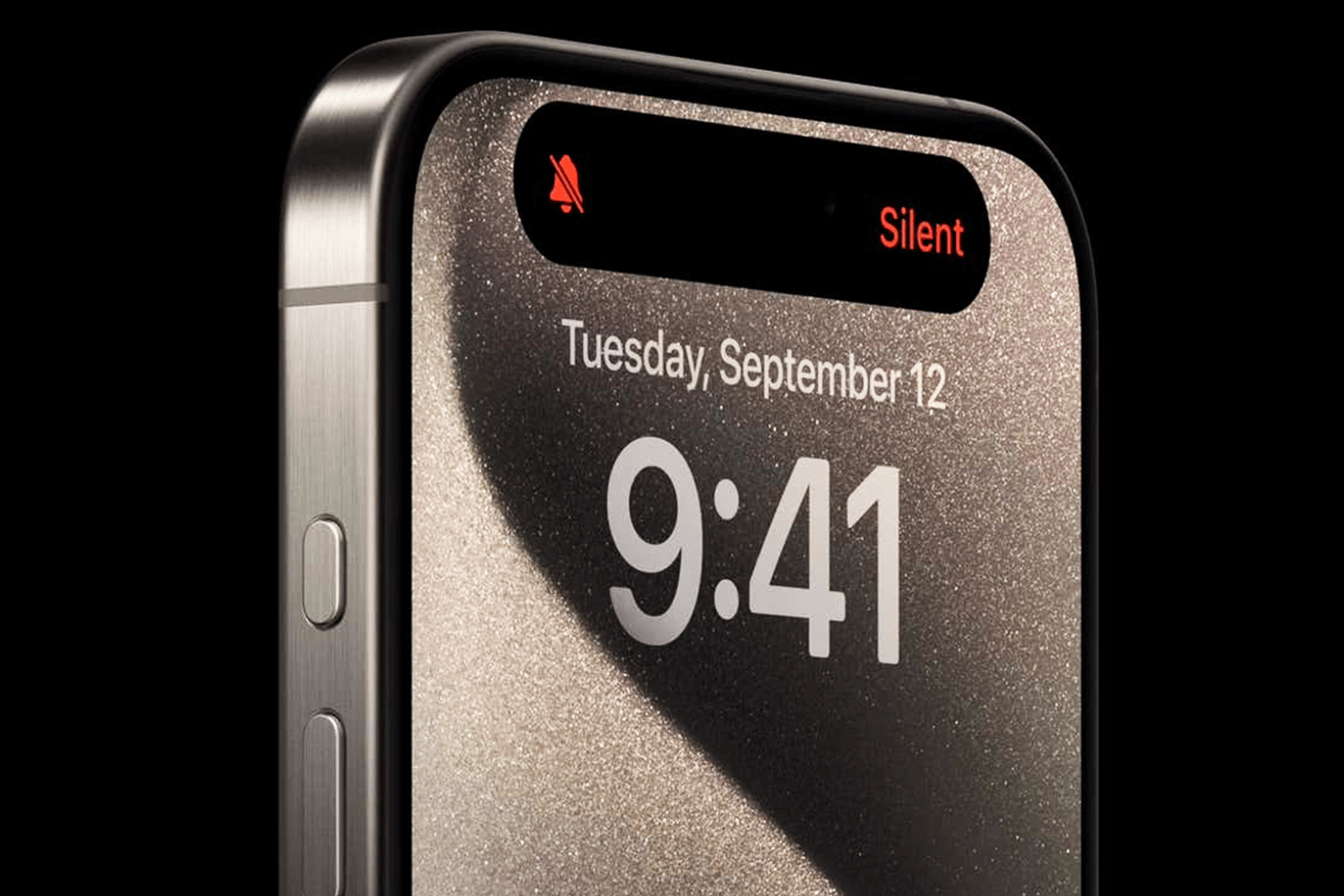
対するiPhone 15 Proのアクションボタンは、触覚フィードバック(Taptic Engine)を伴う長押しトリガー方式を採用しています。短時間の誤タッチでは反応せず、約0.7秒ほどの長押しで明確な振動とともに割り当てた機能が即座に立ち上がります。さらに、画面上部の「Dynamic Island」と視覚的に連動することで、現在の動作ステータスが一目で把握できる洗練されたUXを実現しました。
操作体系における最大の変化は、ユーザー自身がボタンの役割を自由に定義できる自由度にあります。初期状態では従来の消音スイッチと同じ挙動が割り当てられていますが、コントロールセンターや設定アプリからいつでも用途を書き換えることが可能です。
【実態検証】「いらない」という評判の真相と利用者の生の声
ネット上の掲示板やSNS、知恵袋などのコミュニティを検証すると、「アクションボタンはいらない」「以前の物理スイッチの方が戻し忘れがなくて良かった」というネガティブな口コミが一定数見受けられます。こうした声が生まれる背景には、主に2つの明確な要因が存在します。
第1に、「消音モードの切り替え以外に設定していない」という活用不足です。従来のスイッチと同じ用途しか与えていない場合、押し込み動作が必要になった分だけ手数が煩雑に感じられ、進化の恩恵を実感しにくくなります。
第2に、ポケットやバッグ内での誤作動への懸念と、端末上部という配置による指の届きにくさです。特にPro Maxなどの大画面モデルでは、片手持ちの際に親指や人差し指を大きく伸ばす必要があり、押しづらさを感じるユーザーが散見されます。
一方で、業務や趣味でiPhoneをフル活用しているパワーユーザーからは、「瞬時にボイスメモを録音できる」「PayPayなどの決済画面を一発で起動できる」「ChatGPTの音声対話がワンアクションで立ち上がる」といった絶賛の声が多数を占めています。つまり、「個人の行動動線に合わせたカスタマイズを行っているかどうか」が、評価を真っ二つに分ける決定的な境界線となっています。
【機能比較表】デフォルト割り当てと高度なカスタマイズの徹底比較
アクションボタンに設定可能な主要機能と、その実用性を客観的データと編集部の検証に基づいて整理しました。
| 割り当て項目 | 起動速度・アクション数 | 一般的な利用シーン | 編集部の見解・実用性評価 |
|---|---|---|---|
| 消音モード | 長押し(約0.7秒) | 会議前や映画館でのマナー設定 | コントロールセンターでも代替可能なため、ボタン単体への割り当てはやや勿体ない。 |
| カメラ起動 | 長押し後、即時撮影待機 | 子供やペットの決定的瞬間の撮影 | 画面ロック解除不要でシャッターチャンスを逃さない。写真・動画の個別指定も可能。 |
| フラッシュライト | 長押しで点灯/消灯 | 夜間の帰宅時、暗がりでの鍵探し | 手探りで確実に点灯できる安心感がある。誤点灯防止にも優れた堅実な選択肢。 |
| ボイスメモ | 長押しで即時録音開始 | 咄嗟のアイデア記録、取材・打ち合わせ | 画面を見ずに録音開始できるため、ビジネスやクリエイティブ用途で極めて実用的。 |
| ショートカット連携 | 長押し+タップ(1〜2打鍵) | メニュー表示、決済、AI起動、スマート家電操作 | 【推奨】1つのボタンで最大8〜10種類の動作を使い分け可能になり、生産性が激変する。 |
初心者でも迷わない!アクションボタンの基本設定手順
アクションボタンのカスタマイズは、iOSの標準「設定」アプリから直感的に行えます。手順は極めてシンプルです。
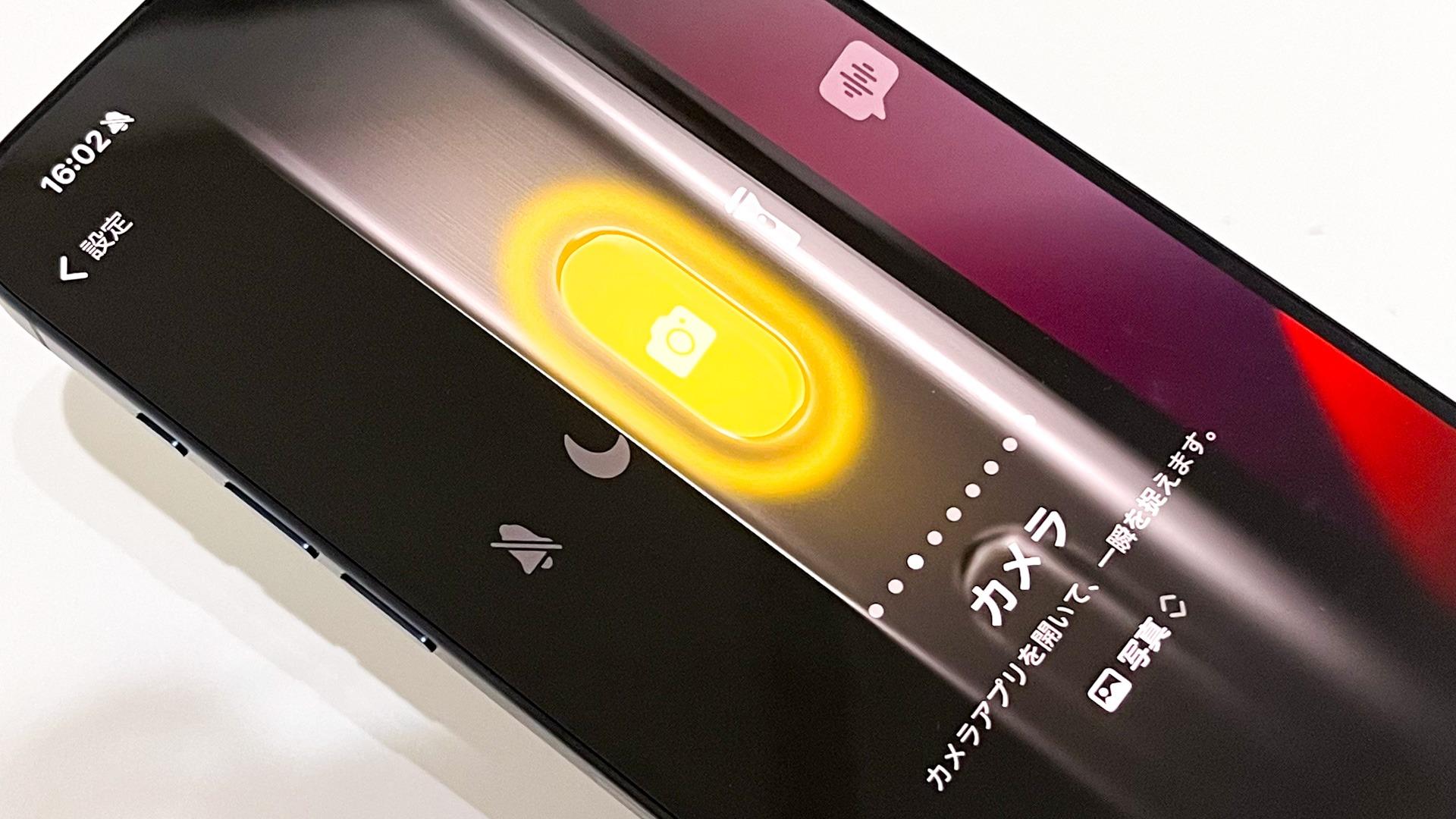
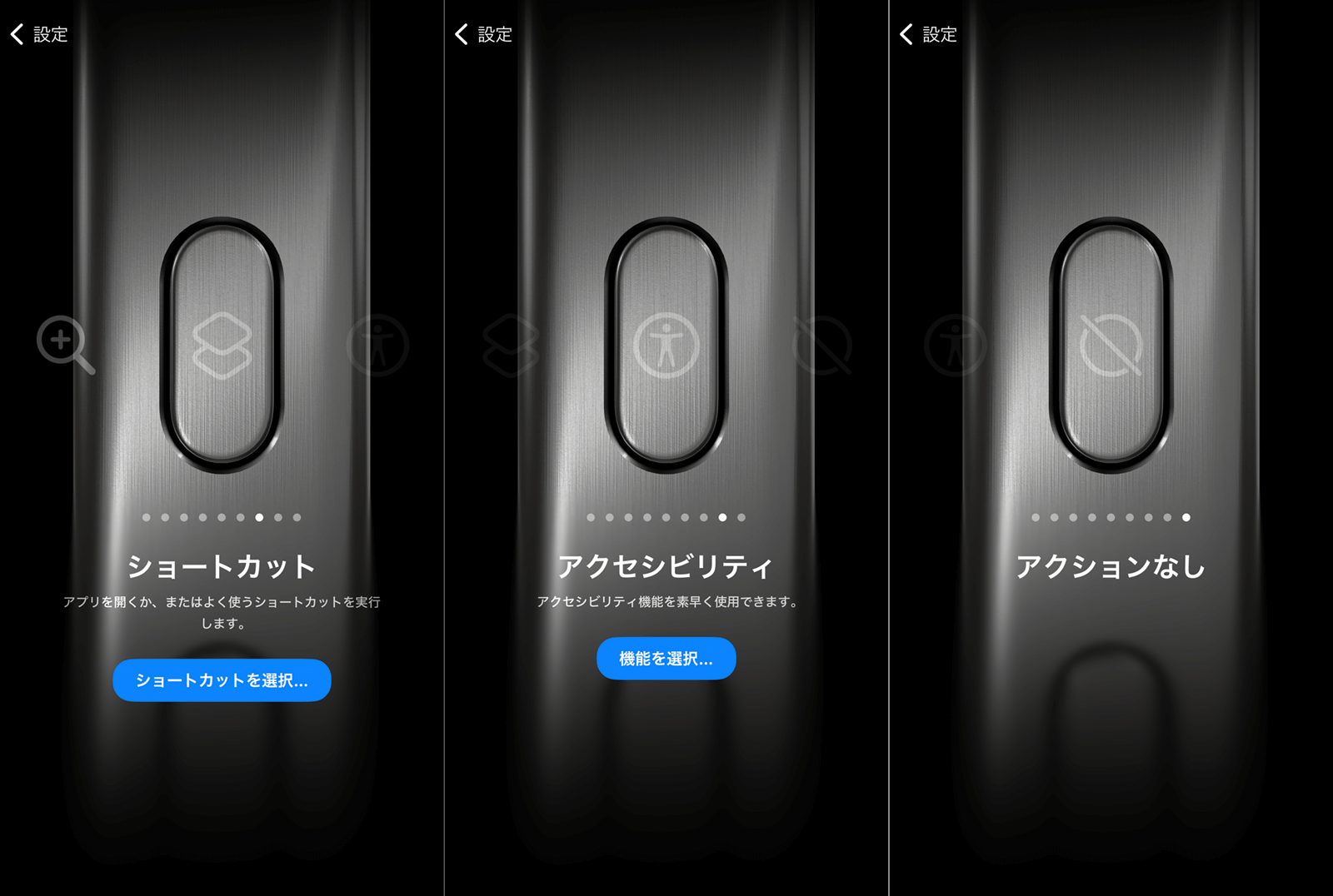
「設定」アプリを開き、メニュー一覧から「アクションボタン」を選択します。すると、画面全体に美麗な3Dグラフィックのアニメーションが表示されます。左右にスワイプすることで、「消音モード」「集中モード」「カメラ」「フラッシュライト」「ボイスメモ」「拡大鏡」「ショートカット」「アクセシビリティ」「アクションなし」の中から好みの動作を指定できます。
例えば「カメラ」を選択した場合、ボタン下部に表示される小さな青いセレクタをタップすれば、「写真」「セルフィー」「ビデオ」「ポートレート」「ポートレートセルフィー」の中から、起動時にどのモードを直接立ち上げるかまで細かく指定できます。取材現場などで即座に動画を回したい場合は「ビデオ」を、日常のスナップを素早く残したい場合は「写真」を初期値にしておくのがスムーズです。
作業効率が劇的に跳ね上がる!おすすめ神ショートカット&最新活用術
アクションボタンの真価を発揮させる鍵は、iOS標準の「ショートカット」アプリとの組み合わせにあります。単一の動作を割り当てるだけでは終わらない、実用性の高い活用パターンを紹介します。
1. 画面上部にアプリ一覧を展開する「ランチャーフォルダ」
ショートカットアプリ内で「メニューから選択」アクションを作成し、よく使うアプリ(コード決済、LINE、電卓、リマインダー、ChatGPTなど)を登録します。これをアクションボタンに割り当てるだけで、ボタン長押し時に画面上部からスッキリとしたポップアップメニューが降りてきます。実質的に「1つのボタンで5〜8個の機能を使い分けるマルチツール」へと進化します。
2. 状況に応じた「自動判別・条件分岐」トリガー
ショートカットの「条件分岐(If文)」やデバイスのセンサー情報を組み合わせると、さらに高度な自動化が可能です。
- 端末の向きに応じた分岐:iPhoneを横向きに構えて押した時は「カメラ起動」、縦向きの時は「ランチャーメニュー表示」と挙動を自動変更。
- 時間帯に応じた分岐:朝(7:00〜9:00)は「天気予報と当日のスケジュール読み上げ」、日中は「タスク追加」、深夜は「アラーム設定と画面の減光」。
- 接続Wi-Fiに応じた分岐:自宅Wi-Fi接続時は「スマートロック施錠や照明操作」、外出時は「Suica残高確認や乗換案内」。
3. ポケット内での誤作動を防ぐ「向き検出」フィルター
「ポケットの中で勝手にライトが点灯していた」というトラブルを防ぐには、ショートカットの先頭に「デバイスの向きを取得」アクションを挿入します。「画面が下向き」または「上下逆さま」の姿勢を検知した場合は処理を中断(終了)するように組んでおけば、ポケットに収まっている状態での誤作動を完全にブロックできます。
一般に知られていない盲点とネットの誤解
アクションボタンを使いこなす上で、多くの人が見落としがちな仕様や誤解が存在します。
よくある誤解として「2回押し(ダブルクリック)や3回押しに対応していないから不便」という意見があります。確かにAppleの公式仕様としては「長押し」の1アクションしか受け付けません。しかし、前述の「ショートカットのメニュー展開」を利用するか、あるいは「背面タップ」機能(アクセシビリティ設定内)と役割を分担させることで、実質的に複数の物理トリガーを使い分ける環境を構築できます。
また、「アクションボタンを押しても消音モードが視覚的にわからない」という不安に対しては、ステータスバー左上の時計横に常時「消音アイコン(ベルに斜線)」を表示させる設定(「設定」>「サウンドと触覚」>「ステータスバーに表示」をオン)にしておくことで、従来の物理スイッチ以上の確実性で状態を把握できます。
【プロの結論】アクションボタンを最大限活かせる人・持て余す人の判断基準
テクノロジーが高度化する現代において、多機能なインターフェースを導入しても「日々の行動心理」と合致していなければ、人は従来の慣習(画面タッチ)に戻ってしまいます。アクションボタンを導入・カスタマイズするにあたり、自身がどちらのタイプに属するかを見極めることが肝要です。
【アクションボタンをフル活用できる人の条件】 1日に何度も行うルーティン動作(支払いやメモ、特定アプリの起動)が決まっており、それを「画面ロック解除→アプリアイコンを探す→タップ」という3工程から「ボタン長押しの1工程」へ短縮することに価値を感じる人。ショートカット作成を苦にせず、自分好みのデジタル環境を構築することを楽しめるユーザーには最高の相棒となります。
【無理に設定を詰め込まずシンプルに使うべき人の条件】 スマホの操作手順を毎回覚えるのが手間に感じる人や、通知のオン・オフさえ確実に切り替われば十分という人。このような場合は、無理に複雑なショートカットを組む必要はありません。「カメラ起動」または「フラッシュライト」など、物理ボタンのメリットが直感的に伝わりやすい単一機能に絞って設定しておくことが、最もストレスのない運用解となります。
【iphone15 pro アクションボタン】に関するよくある質問(FAQ)
Q1:アクションボタンの長押し時間を短くしたり、ダブルクリックに変更したりできますか?
A1:2026年時点のiOS仕様においても、アクションボタン自体の反応速度(長押し時間)を個別に変更したり、ハードウェア的な2回押しで別機能を呼び出す設定は用意されていません。複数の操作を行いたい場合は、ショートカットアプリでメニュー選択方式のスクリプトを作成し、ボタンに割り当てるのが最も有効な解決策です。
Q2:誤って長押ししてしまい、ライトがついたり音が鳴ったりするのを防ぐには?
A2:ショートカットアプリ側で「デバイスの向き」や「現在の明るさ(照度)」を判定条件に組み込み、ポケット内と推測される姿勢(下向き・暗所)では動作をスキップさせる設定が効果的です。また、単機能ではなく選択式メニューを割り当てておけば、仮に長押しされてもメニューが表示されるだけで勝手な実行を防げます。
Q3:アクションボタンに設定した消音モードは、どこで状態を確認できますか?
A3:「設定」>「サウンドと触覚」内にある「ステータスバーに表示」を有効にすると、画面上部の時計横にベルのアイコンが表示され、一目でマナーモード中かどうかが判別できます。また、コントロールセンターを開くことでも現在の消音ステータスを確認・切り替え可能です。
Q4:アクションボタン対応のスマホケース選びで注意すべき点はありますか?
A4:初期のケースの中には、従来のスイッチ用の穴が深くくり抜かれているだけの製品があり、ボタンが奥まって押しにくいケースがありました。現在はボタン全体をしっかり覆う独立した「物理ボタンカバー構造」を持ったケースが主流です。操作感を損なわないためにも、ボタン部分が押しやすく設計されたケースを選ぶことを推奨します。
まとめ:iPhone 15 Proのアクションボタンで日々のスマホ体験を進化させる
iPhone 15 Proのアクションボタンは、初期設定の消音スイッチのまま放置してしまうと、その真の価値の1割も引き出せません。わずか数分の設定とショートカットの導入によって、カメラの即時撮影から日常の決済、AIツールの即時呼び出しまで、スマートフォンの操作効率を別次元へ引き上げてくれます。
自身のライフスタイルや最も頻度の高い操作を見つめ直し、指先ひとつの直感操作で完結する快適な環境をぜひ構築してみてください。 (出典: iphone15 pro アクションボタン(Yahoo!ニュース))
情報を整理して届けることが得意なWebディレクター。ユーザー視点に立った記事作成を目指しています。