IPhone機種変更でauメールが使えない?2026年最新設定と復元手順
新しいiPhoneを手に入れ、意気揚々とクイックスタートでデータ移行を終えたものの、「標準メールアプリを開いてもauメールが一切届かない」「送受信エラーが頻発して消えたように見える」というトラブルに直面するユーザーが後を絶ちません。KDDI公式のサポート窓口やSNS上でも、機種変更シーズンになるとメールの不通に関する相談が急増します。
2026年現在、iPhoneのセキュリティ仕様やiOSの進化に伴い、キャリアメールの認証プロセスは以前よりも厳格化しています。単に端末同士を近づけてデータを移すだけでは、auメールの通信設定までは完全に移行されません。メールが受信できない根本的な原因、過去メールの安全な復元方法、そして最短で開通させるための最新手順を徹底解説します。
📌 【この記事の重要ポイントまとめ】
- 要点1:クイックスタートによる端末間移行ではauメールのサーバー接続権限(構成プロファイル)は引き継がれないため、手動での再設定が必須。
- 要点2:「メールが消えた」ように見える現象の多くはローカルデータの消失ではなく、IMAP同期の未接続や認証不備が原因。
- 要点3:au IDログインと最新の構成プロファイル導入を正しい手順で行えば、過去の送受信履歴を含めて数分で完全復旧が可能。
なぜ届かない?iPhone機種変更でauメールが使えない決定的な原因
iPhoneの機種変更後に「auメール(@au.com/@ezweb.ne.jp)が送受信できない」というトラブルが発生する最大の理由は、Appleのデータ移行仕様とauの認証システムの仕組みに生じる「認証情報の非同期」にあります。
iOS標準の「クイックスタート」やiCloudバックアップからの復元は、写真やアプリ、各種ローカル設定を丸ごとコピーします。しかし、通信キャリアが発行する「構成プロファイル(APNやメールアカウントの暗号化証明書)」に関しては、セキュリティ上の観点から新端末へそのまま複製されない仕組みになっています。つまり、外見上はメールアプリが存在していても、裏側の通信パイプラインが切断された状態になっているのです。
主な不通原因としては以下の4点が挙げられます。
- 構成プロファイルの未インストール:新iPhoneにauメール専用のプロファイルが設定されていない。
- 旧プロファイルの残存・競合:以前の古い設定や他社MVNOのプロファイルが干渉している。
- au IDとパスワードの再認証エラー:回線契約情報と端末の紐付けが完了していない。
- Wi-Fi接続下での初期設定ミス:セルラー回線(5G/LTE)による契約認証を行わずに設定を進めてしまった。
【実態検証】利用者の生の声と現場目線で見えたトラブルのリアル
サポートデスクの現場データやSNS、コミュニティフォーラムを調査すると、毎年多くのユーザーが同じ落とし穴に直面していることが浮き彫りになります。
「新機種にしたら仕事の重要メールが全部消えたとパニックになった」「メールアプリを開くたびにパスワードを要求される」といった声が目立ちます。しかし、現場のサポートエンジニアによると、「実際にサーバー上のメールデータが完全に消失したケースは0.1%未満に過ぎない」と報告されています。
auメールは「IMAP方式」を採用しているため、過去の送受信メールやフォルダ分けの情報はすべてauのクラウドサーバー側に保管されています。適切な設定プロファイルを再インストールしてサーバーへの再接続を確立すれば、数千件におよぶ過去ログも瞬時に再表示されます。焦ってアカウントを不用意に完全削除したり、不審な復元ツールを購入したりしないよう注意が必要です。
【2026年最新】新旧iPhone間でのauメール引き継ぎ・復元比較
従来の移行方法と2026年現在の最新フローにおける差異、および設定ごとの挙動を比較したデータは以下の通りです。
| 項目・設定経路 | 詳細・復元対象データ | 所要時間・難易度 | 編集部の見解・推奨度 |
|---|---|---|---|
| クイックスタート単体 | アプリ配置のみ(送受信は不可) | 15〜30分 / 低 | ⚠️ プロファイル別途設定が必須 |
| 公式Webプロファイル導入 (Safari経由) | 過去メール全件・送受信設定・フォルダ構造 | 約3分 / 中 | ✅ 最も安全かつ標準的な推奨手順 |
| 手動IMAPアカウント設定 | 過去メール全件・送受信設定 | 約10分 / 高 | ❌ 入力項目が多く誤設定リスクあり |
| auメールアプリ利用 | Webメール閲覧(標準アプリ非連動) | 約2分 / 低 | ◯ サブ用途や緊急確認用として有効 |
一般に知られていない盲点とネット上の誤解を暴く
ネット上の情報には、古いiOSバージョンを前提とした解説や、根本的な仕組みを取り違えたアドバイスが散見されます。特に注意すべき2つの誤解を是正します。
誤解1:「Wi-Fiに繋いだままプロファイルをダウンロードしても問題ない」
これは最も多い失敗原因の一つです。auのメール設定サーバーは、セキュリティ確保のために「auの回線認証(セルラー通信)」を必須としています。Wi-Fiをオンにしたまま作業を行うと、2段階認証のループに陥ったり、プロファイル生成ページでアクセスエラーが発生したりします。設定時は必ず一時的にWi-Fiをオフにして5G/LTE回線でアクセスするのが鉄則です。
誤解2:「メールが届かない時はアプリを削除して再インストールすれば直る」
iOS標準の「メール」アプリ本体を削除しても、内部に保存された通信プロファイルのバグや競合は解消されません。重要なのはアプリの再インストールではなく、「設定」アプリ内にある構成プロファイルの削除および再インストールです。
【最短3分】iPhone標準メールアプリでauメールを初期設定・再設定する手順
2026年最新の環境において、iPhone標準メールアプリでauメールを完全復旧させるための最短ステップを整理しました。
- Wi-Fiをオフにする:「設定」またはコントロールセンターからWi-Fiを無効化し、画面上部の表示が「5G」または「4G」になっていることを確認します。
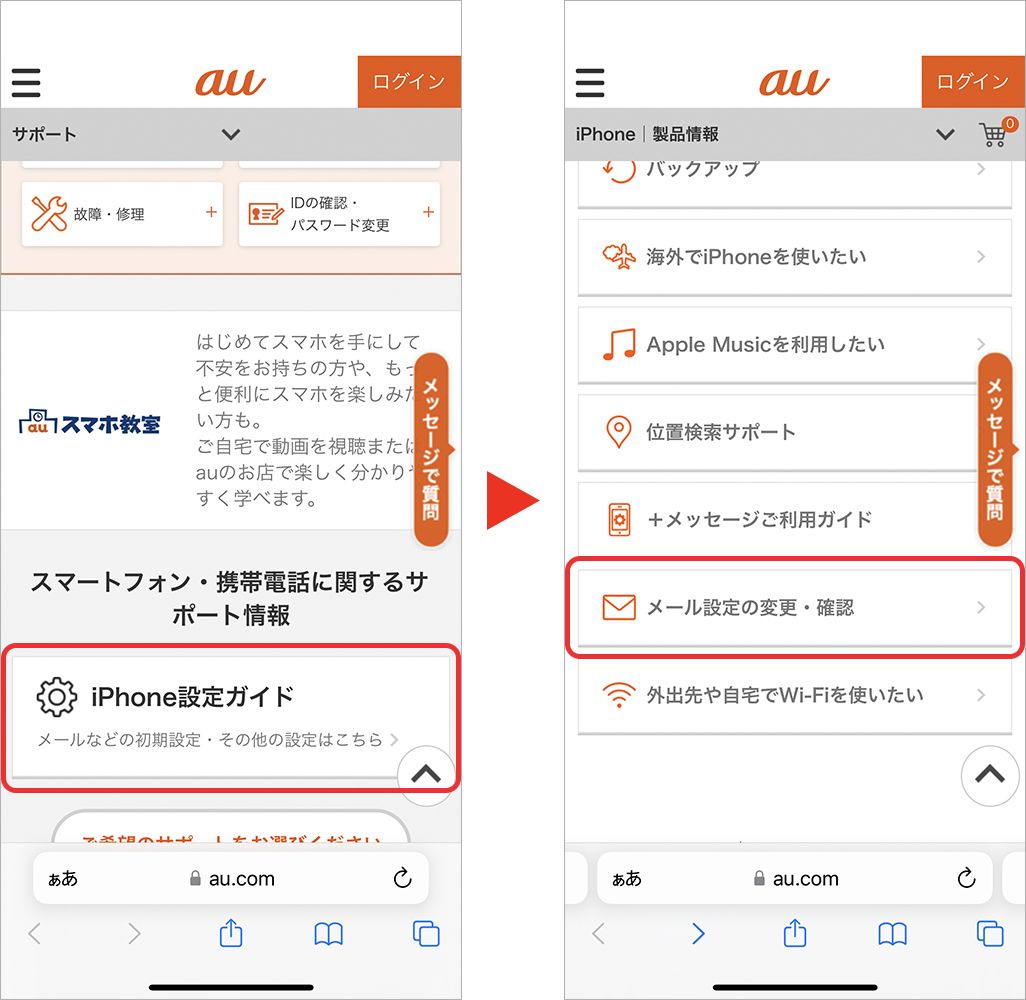
- Safariからauサポートへアクセス:Safariを起動し、ブックマークの「auサポート」または公式設定用ページ(iPhone初期設定)を開きます。
- au IDでログイン:契約中のau IDとパスワードを入力して認証を完了させます(2段階認証のSMSが届いた場合は認証コードを入力)。
- 構成プロファイルをダウンロード:「メール初期設定」をタップし、プロファイルのダウンロード許可ダイアログで「許可」を選択します。
- プロファイルのインストール:iPhoneの「設定」アプリを開き、上部に表示される「プロファイルがダウンロード済み」をタップして「インストール」を実行します。パスコードを求められたら端末のロック解除コードを入力します。
- メールアプリの起動確認:標準メールアプリを立ち上げ、下方向にスワイプして受信更新を行い、メールボックスが同期されるのを確認します。
送受信できない・エラーが消えない時の緊急対処法
上記の手順を試してもエラーが出る場合、以下のトラブルシューティングを順に試してください。
- 古いプロファイルの重複削除:「設定」>「一般」>「VPNとデバイス管理」を開き、古い構成プロファイルが残っている場合は一度すべて削除してから再インストールを行います。
- 機内モードのオン・オフ:ネットワークの掴み直しを行うため、機内モードを10秒間オンにしてからオフに戻します。
- メールボックスの同期日数確認:「設定」>「メール」>「アカウント」>「auメール」から、同期期間が適切に設定されているか確認します。
【プロの結論】おすすめできる人・慎重になるべき人の判断基準
スマートフォンの機種変更におけるトラブルは、単なる技術的な不具合にとどまらず、「連絡が途絶えることへの不安」や「デジタル手続きへの過度な依存」といった心理的ストレスを引き起こしがちです。現在の利用状況に合わせて、標準メールアプリを使い続けるべきか、別のアプローチを取るべきかの明確な判断基準を提示します。
【標準メールアプリでのauメール運用が適している人】
- 古くからの知人や金融機関、公共サービスに「@ezweb.ne.jp」を登録しており、アドレス変更の手間を避けたい人
- iOS標準の統一受信トレイで、iCloudメールやGmailと一括管理して通知を受け取りたい人
- 設定手順を忠実に実行できるデジタルリテラシーのある人
【専用アプリやWebメール、別サービスへの移行を検討すべき人】
- プロファイル設定やau IDの管理に苦手意識があり、設定トラブルでストレスを感じやすい人(auメールアプリ単体利用を推奨)
- 今後も頻繁にキャリア間乗り換え(MNP)を予定しており、キャリアメール依存から脱却したい人(GmailやiCloudへの段階的移行を推奨)
【iphone 機種 変更 au メール】に関するよくある質問(FAQ)
Q1:クイックスタートで移行したのに、過去のezwebメールが1通も表示されません。完全に消去されてしまったのでしょうか?
A1:データは消去されていません。auメールはサーバー保存型(IMAP)のため、新iPhoneに「auメール初期設定プロファイル」を正しくインストールして認証を完了させれば、過去のメール履歴やフォルダ分けもすべて元の通りに復元されます。
Q2:プロファイルをダウンロードしようとすると「ページを開けません」というエラーになります。何が原因ですか?
A2:Wi-Fi接続が有効になっていることが主な原因です。auの契約者認証サーバーはモバイルデータ通信(5G/LTE)経由でのアクセスを要求します。一度Wi-Fiをオフにして、4G/5G回線でSafariから再アクセスしてください。
Q3:プロファイルを再インストールしても「アカウントまたはパスワードが正しくありません」と表示されます。
A3:au IDのパスワード変更が行われたか、回線の切り替え手続き(開通手続き)が完了していない可能性があります。My auからau IDのログイン状況を確認するか、以前の古いプロファイルが「VPNとデバイス管理」に残っていないか確認して削除してください。
まとめ:確実な設定手順で快適なメール環境を取り戻す
iPhoneの機種変更に伴うauメールのトラブルは、iOSのセキュリティ設計と通信キャリアの認証仕様を正しく理解していれば、決して恐れるものではありません。要点は「Wi-Fiをオフにしてモバイル回線で接続すること」「最新の構成プロファイルをダウンロードしてインストールすること」の2点に集約されます。
焦って不要な初期化を行ったり設定を乱暴に変更したりせず、本記事の手順に沿って一つずつ設定を見直すことで、大切なメッセージの送受信環境を確実に復旧させてください。 (出典: iphone 機種 変更 au メール(Yahoo!ニュース))
テクノロジーやライフスタイル領域を中心に執筆活動を行っています。趣味は写真撮影と旅行です。