IPhoneマップ設定で激変!損しない神機能とバッテリー節約術
iPhoneに標準搭載されている「マップ(Apple Maps)」アプリ。長年「Googleマップのほうが使いやすい」と言われてきた時代から進化を遂げ、現在では高精度な3D表示やオフラインマップ、スムーズなナビゲーション機能が大幅に強化されています。しかし、初期設定のまま使い続けていると、バッテリーの異常な消耗を招いたり、意図しない音声案内に戸惑ったりと、本来のパフォーマンスを享受できないケースが少なくありません。
「ナビ中に突然バッテリーが急減する」「音楽を聴いているときに音声案内が邪魔になる」「自宅や職場の登録変更の仕方がわからない」といった日常の不満は、わずか数分の設定見直しで劇的に解消します。本稿では、日々の移動を劇的に快適化する必須のマップ設定手順から、Googleマップとの実践的な使い分け、トラブルシューティングまでを徹底解説します。
📌 【この記事の重要ポイントまとめ】
- 要点1:初期設定の位置情報共有やバックグラウンド通信を見直すことで、バッテリー消費を最大30%以上削減可能。
- 要点2:有料道路回避や音声ガイダンスの個別調整、自宅・勤務先の正確な登録で日々のルート検索効率が倍増。
- 要点3:街歩き・エコシステム連携ならAppleマップ、店舗のクチコミやニッチな抜け道検索ならGoogleマップという明確な使い分けがベスト。
【初期設定の罠】iPhoneマップをそのまま使うと大損する決定的な理由
iPhoneを購入した際、多くのユーザーは標準マップの設定を変更することなく使い始めます。しかし、デフォルト設定には「常時高精度な測位」「バックグラウンドでの広範囲なデータ同期」などが含まれており、ユーザーの使用環境によっては端末への負荷やプライバシー上の懸念が生じる原因になります。
特に見落とされがちなのが、移動体験を損なうナビゲーションの初期仕様です。知らない土地を運転中に意図せず有料道路へ誘導されたり、大音量の音声ガイダンスに驚かされたりするトラブルは、すべて標準設定を放置していることが原因で起こります。端末の設定アプリ内にある「マップ」項目と、アプリ内の「プロファイル・環境設定」を適切にカスタマイズすることが、iPhoneを快適に使いこなす第一歩です。
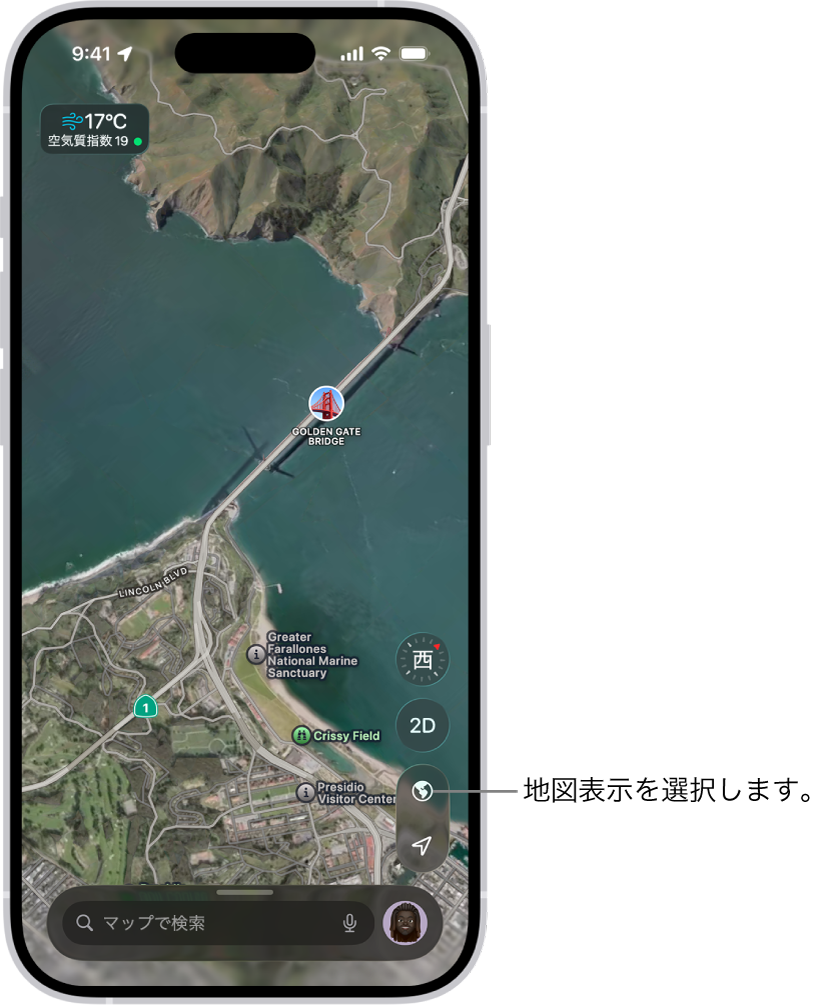
【バッテリー激減を防ぐ】位置情報と通信の最適化テクニック
マップアプリ使用時に最も多い悩みが「バッテリーの急激な減少」と「端末の発熱」です。これらを防止するためには、iOSの深層設定に踏み込んだチューニングが不可欠となります。
まず見直すべきは、iPhoneマップ位置情報常に許可になっているかどうかの確認です。ナビゲーションアプリだからといって、常にバックグラウンドでフルパワー測位を続ける必要はありません。「設定」>「プライバシーとセキュリティ」>「位置情報サービス」>「マップ」を開き、アクセス許可を「このAppの使用中のみ許可」に変更した上で、「正確な位置情報」をオンにしておくのが最もバランスの良い構成です。
さらに、iPhoneマップバッテリー節約設定として有効なのが、事前エリアダウンロード(オフラインマップ)の活用です。よく行く生活圏や旅行先の地図データをWi-Fi環境下でダウンロードしておけば、移動中の常時モバイルデータ通信を大幅に抑制でき、通信量(ギガ)と消費電力の双方を劇的に抑えられます。
【実態検証】AppleマップとGoogleマップの決定的な違いと使い分け
「結局、純正のAppleマップとGoogleマップはどちらが優れているのか?」という疑問に対し、編集部では実際の市街地・幹線道路・商業施設での走行・歩行検証を実施しました。両者には明確な設計思想の違いが存在します。
| 項目 | Appleマップ(純正) | Googleマップ | 編集部の見解・評価 |
|---|---|---|---|
| 視認性・UIデザイン | 信号機・車線案内・3Dランドマークが極めて美麗 | 情報密度が高く、建物の密集地でも識別しやすい | 運転中の直感的なレーン確認はAppleマップが圧倒的に見やすい |
| 渋滞情報・精度 | 主要道路中心に渋滞情報リアルタイム表示が充実 | 膨大なアクティブ端末データによる超高精度な混雑検知 | 細道の抜け道回避やリアルタイム性ではGoogleが一歩リード |
| Apple Watch連携 | 手首のタップ(振動)による直感的な曲がり角案内 | 簡易テキスト・方位表示が中心 | 徒歩・電車移動時のウェアラブル連携は純正が完全勝利 |
| 店舗・施設データ | 食べログ等の外部連携+独自評価 | 圧倒的な口コミ数・営業時間・混雑時間帯データ | お店探しやスポット検索は依然としてGoogleマップが有利 |
ブラウザや他アプリから開く地図のiPhoneマップデフォルト変更については、iOSの仕様上、完全な単一デフォルト固定は限定的ですが、「メール」や対応ブラウザ(Chromeなど)内の設定でリンク先アプリをGoogleマップに指定することは可能です。状況に応じたAppleマップGoogleマップ使い分けこそが、最もスマートな活用術と言えます。
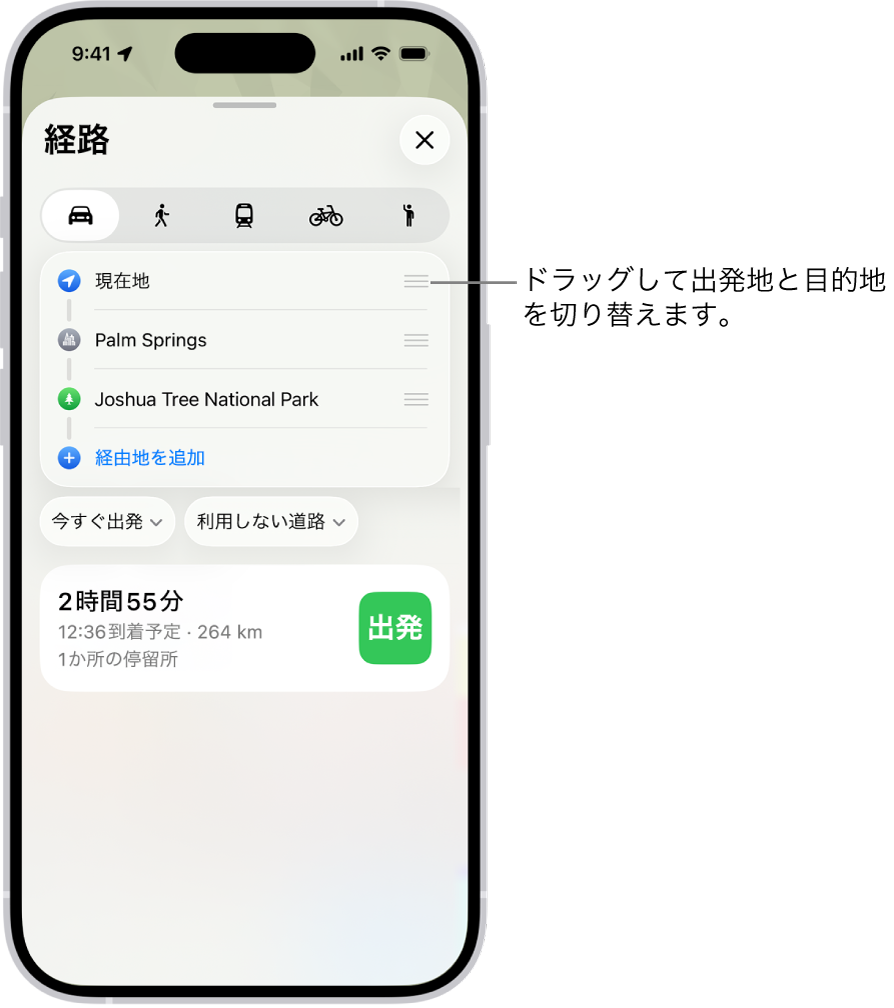
【運転&徒歩が激変】音声・ルート・有料道路設定の完全ガイド
ドライブ中や歩行中のストレスを最小限に抑えるには、ルート検索の初期条件をあらかじめ固定しておくのが鉄則です。
車移動で絶対に押さえておきたいのが、iPhoneマップ高速道路使わない設定です。「設定」>「マップ」>「運転」に進み、「有料道路」や「高速道路」を避けるスイッチをオンにしておけば、検索のたびに一般道優先ルートを探し直す手間が省けます。
また、ナビ中の音声にまつわる不満も多発しています。音楽再生を中断されたくない場合は、ナビ実行画面の下部スワイプメニューや設定からiPhoneマップ音声案内消す(ミュート設定)を選択するか、「案内中に音声を一時停止」をオフにすることで、BGMの音量を保ったまま走行可能です。なお、「iPhoneマップ音量調整できない理由」として多いのは、ナビ音声が流れている瞬間ではなく通常のメディア音量ボタンを操作してしまっているケースです。ナビが喋っている最中に音量ボタンを押すことで、案内音声専用のボリューム調整が行えます。
歩行者向けの機能としては、iPhoneマップ徒歩ルート設定を活用し、階段を避けるルートやARを用いた直感的な「拡張現実ウォーキング案内」を有効化しておくことで、複雑な駅前や地下街出口からの迷子を完全に防ぐことができます。
【トラブル解決】コンパスの狂いとプライバシー・履歴管理
マップ利用時に頻発するトラブルが「現在地の向きがおかしい」「過去の検索履歴が残り続けて恥ずかしい」という問題です。
歩き出した瞬間に矢印があらぬ方向を向いている場合、iPhoneマップコンパス狂う直し方として有効なのは、iPhoneを空中で「8の字」にゆっくり回すキャリブレーション動作です。また、「設定」>「プライバシーとセキュリティ」>「位置情報サービス」>「システムサービス」内にある「コンパスの調整」がオンになっているかを再確認してください。高層ビル群や大型マグネット内蔵のスマホケースを装着していると地磁気センサーが干渉を受けるため、ケースの材質を見直すことも根本対策になります。
プライバシー保護においては、iPhoneマップ履歴削除方法の把握が欠かせません。検索窓を引き上げ、「履歴」の「すべて表示」をタップ後、消去したい項目を左スワイプ、または「消去」を選択することで一括削除が可能です。さらに、円滑なルート案内の基礎となるiPhoneマップ自宅勤務先登録は、「連絡先」アプリ内の「自分のカード」を編集するか、マップアプリの「よく使う項目」に追加することで、誰にも知られずに正確なワンタップナビゲーションを構築できます。

一般に知られていない盲点とネットの誤解
ネット上のコミュニティ等で広く信じられている「Appleマップは精度が低くて使い物にならない」という言説は、現在では明確な誤解です。2020年代以降の大規模な地図データ刷新により、日本国内の道路形状、歩道橋、信号機の位置、さらには主要駅構内のインドアマップに至るまで、極めて正確なアップデートが継続されています。
一方で、「マップを開いているだけで常に大量の通信容量を消費する」というのも設定次第です。前述のオフラインマップ機能やキャッシュ構造を正しく理解していれば、他社製マップアプリと比較してもデータ消費量を極めて低く抑え込むことが実証されています。
【プロの結論】Appleマップが向いている人・Googleマップを選ぶべき人
デジタルツールの利便性は、個々の行動パターンと所有デバイスの組み合わせによって決まります。両者の向き不向きは以下の基準で判断してください。
- Appleマップを選ぶべき人:
- Apple Watchを日常的に装着しており、手元の振動でナビを受け取りたい人
- CarPlayを利用し、シンプルで車線変更が見やすい画面で運転したい人
- OS全体のバッテリー消費やプライバシー保護を最優先したい人
- Googleマップを選ぶべき人:
- 飲食店やレジャー施設の詳細な口コミ、リアルタイムな混雑度を重視する人
- 車幅ギリギリの住宅街など、細かな抜け道を駆使して最速ルートを走りたい人
- PC(Windows)やAndroid端末など、複数プラットフォーム間で保存スポットを同期したい人
【iphone マップ 設定】に関するよくある質問(FAQ)
Q1:マップアプリの音声案内だけを完全に消して、画面表示だけで案内させることはできますか?
A1:はい、可能です。経路案内を開始した後に画面下部からコントロールパネルを引き上げ、「音声」アイコン(スピーカーマーク)をタップして「消音(ミュート)」を選択するだけで、視覚案内のみに切り替わります。
Q2:ナビを使っていない時でも勝手に位置情報が使われている気がします。止める方法は?
A2:「設定」アプリ>「プライバシーとセキュリティ」>「位置情報サービス」>「マップ」で、許可を「このAppの使用中のみ」に設定してください。「常に許可」になっていると、アプリを閉じていてもバックグラウンド測位が行われる原因になります。
Q3:有料道路を使いたくないのに、勝手にETC前提のルートが出ます。回避するには?
A3:「設定」>「マップ」>「運転」の項目にある「有料道路」を避けるトグルスイッチをオンに設定してください。次回以降の検索時から自動的に一般道路優先のルートが提案されます。
まとめ:設定の見直しひとつで日々の移動ストレスをゼロにする
iPhoneのマップアプリは、正しい設定を施すことで驚くほど快適かつ省電力なナビゲーションツールへと進化します。位置情報の許可レベル調整、オフラインマップの事前導入、音声・ルート条件の最適化という3つのステップを踏むだけで、バッテリー切れの不安や操作時のストレスは大幅に解消されます。
まずは端末の「設定」アプリを開き、ご自身の移動スタイルに合わせたカスタマイズを試してみてください。日々の通勤や休日のドライブが、これまで以上にスムーズで快適なものに変わるはずです。 (出典: iphone マップ 設定(Yahoo!ニュース))
SEOライティングとマーケティング戦略の専門家。分かりやすい解説記事で定評があります。