スマホウイルスチェック完全ガイド!偽警告の見分け方と無料確認法
ネットサーフィン中に突然「ウイルスに感染しています!」と激しいバイブレーションと共に赤い警告画面が表示されたり、急にスマホの動作が重くなったりして、不安に駆られた経験を持つ人は少なくありません。しかし、その警告の大半は利用者の恐怖心を煽る巧妙な罠であり、慌てて画面の指示に従うことこそが被害の引き金になります。
2026年現在、スマートフォンのセキュリティ脅威は単なる端末破壊から、フィッシング詐欺や遠隔操作による不正送金・個人情報の搾取へと手口が高度化しています。本記事では、本当に感染しているかを見極める危険サインから、iPhoneおよびAndroid端末で無料かつ安全にウイルスチェックを行う具体的手順、そして偽警告の構造的な見分け方まで、専門的な知見をもとに分かりやすく解説します。
📌 【この記事の重要ポイントまとめ】
- 要点1:Webブラウザ上に突然現れる「ウイルス感染警告」の99%以上は偽物(フェイクアラート)であり、即座にタブを閉じることが基本対応となる。
- 要点2:端末の急激な発熱、異常なデータ通信量の増加、見覚えのないアプリの存在は、バックグラウンドでの不正動作や遠隔操作を疑う重要な危険サインである。
- 要点3:Androidは公式Playプロテクトや信頼できるセキュリティアプリで即座にスキャンが可能であり、iPhoneはOSのアップデートと不審な構成プロファイルの削除が最大の防壁となる。
【2026年最新】スマホ感染の兆候とは?動作が重い・警告画面の真実
「スマホの動作が急に重くなった」「バッテリーが異常な速度で減る」といった現象に見舞われた際、真っ先にウイルス感染を疑うユーザーは多いです。しかし、原因が単純な端末の経年劣化やバックグラウンドアプリの重複起動であるケースと、実際に悪意あるマルウェアが潜伏しているケースでは、現れる兆候の質が異なります。
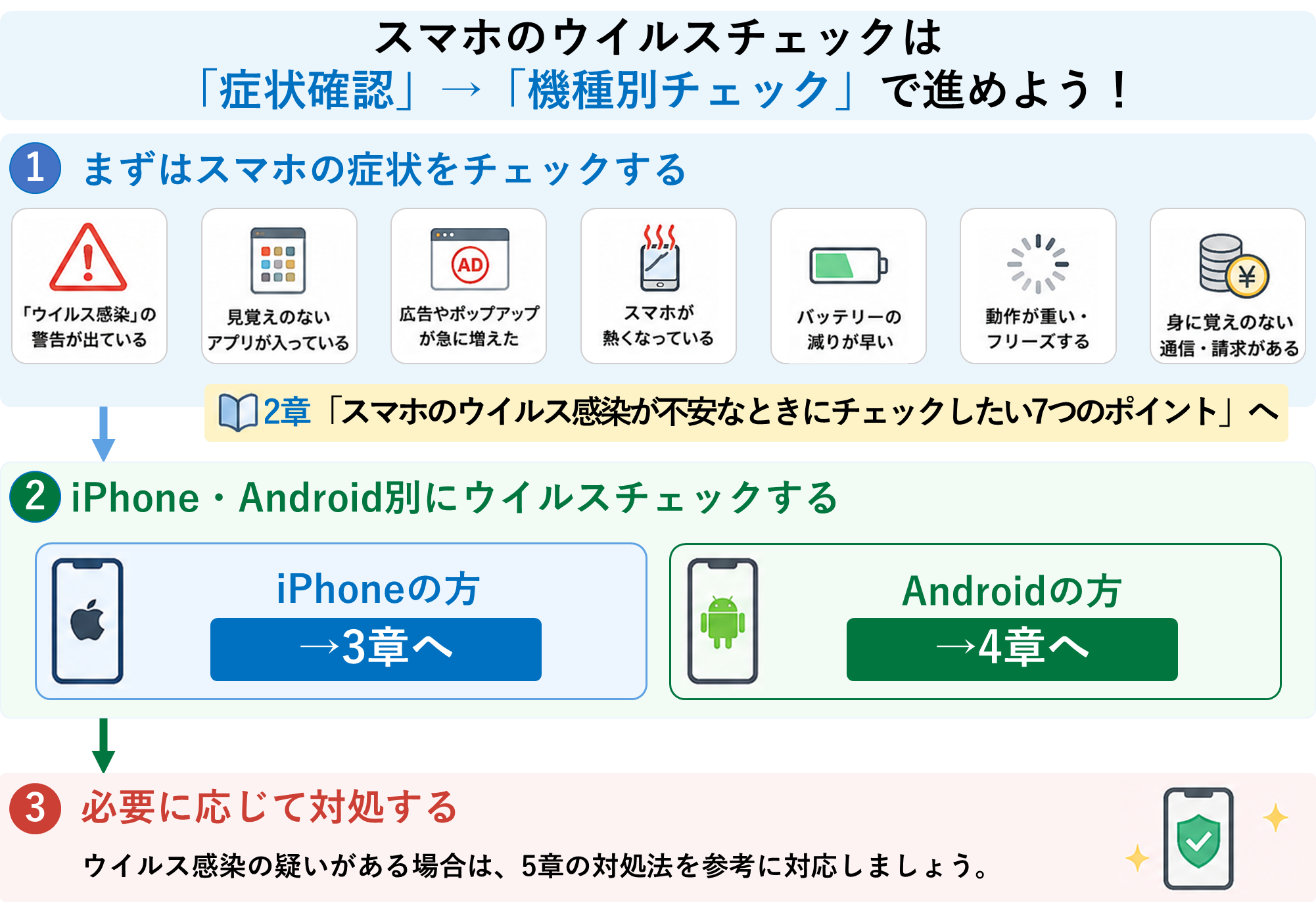
専門機関のサイバーセキュリティインシデント報告を分析すると、端末が不正プログラムに侵された場合に発生するスマホ ウイルス 感染症状 一覧として、以下のような特徴的な挙動が確認されています。
まず代表的なものが、スマホ 動作が重い ウイルスの典型例とされる「リソースの不正占有」です。仮想通貨の不正マイニングを行うマルウェアや、裏で外部サーバーと常時通信を行うスパイウェアが侵入すると、端末が常にフル稼働状態となり、操作していない状態でも異常な発熱が続きます。また、月々のデータ通信量が理由もなく急増している場合、端末内の写真や連絡先データが密かに外部へ送信されているリスクが考えられます。
さらに深刻なサインとして、身に覚えのない有料サービスへの登録、SMSの勝手な送信履歴、あるいは操作していないのに画面が勝手に点灯・遷移する現象が挙げられます。これらはスマホ 遠隔操作 確認が必要となる緊急度の高い警戒レベルに該当します。
噂の真偽を徹底検証|警告画面の偽物と本物の決定的な見分け方
Webサイトの閲覧中に「端末が(3)個のウイルスに感染しています!2分以内に修復してください」といったカウントダウン付きの画面が表示され、驚いてアプリをインストールしてしまったという相談が後を絶ちません。結論から言えば、ブラウザ上に表示されるこれらの警告は100%偽物(フェイクアラート)です。
OSの構造上、SafariやGoogle Chromeなどの一般的なWebブラウザが、端末内のシステム深部を勝手にスキャンして「ウイルスを検出する」技術的権限は一切持っていません。画面に表示される機種名(例:「iPhone 15」「Galaxy S24」など)は、ブラウザがWebサーバーに自動送信している一般的な端末識別情報(ユーザーエージェント)を画面上に動的に当てはめているに過ぎない仕組みです。
このスマホ 警告画面 偽物 見分け方を押さえておけば、心理的なパニックを防ぐことができます。画面内にカウントダウンタイマーがある、けたたましい警告音やバイブレーションが発生する、特定のアプリのダウンロードや電話番号への発信を急かしてくる場合は、すべてユーザーの不安を煽って不正な操作をさせる「スケアウェア(恐怖を植え付ける手口)」です。このような画面が出た際は、画面内のボタンには一切触れず、ブラウザのタブごと閉じるか、履歴とキャッシュを削除してください。
【OS別】スマホのウイルスチェックを無料かつ安全に行う具体的手順
端末の異常を感じた場合、どのように安全性を確認すべきでしょうか。iOSとAndroidではセキュリティ構造が根本的に異なるため、取るべきアプローチも分かれます。
まずAndroid端末においては、OS標準機能または定評あるツールを用いたAndroid ウイルススキャン おすすめの手順を実行します。Androidには「Google Playプロテクト」が標準搭載されており、「設定」>「セキュリティとプライバシー」>「アプリのセキュリティ(Google Playプロテクト)」から、いつでも手動で端末内全アプリの安全性を無料検証できます。さらに、AvastやBitdefenderといった実績ある無料セキュリティアプリ おすすめを併用することで、リアルタイムでの悪質ファイル検知精度を高めることが可能です。
一方、iPhoneにおいてはサンドボックス構造(アプリごとに独立した隔離領域で動作する仕組み)が強固であるため、他社製アプリがシステム全体をスキャンする仕組み自体が存在しません。そのため、iPhone ウイルス感染 確認方法は「設定項目の点検」が軸となります。具体的には、「設定」>「一般」>「VPNとデバイス管理」を確認し、自身で導入した覚えのない不審な構成プロファイルが存在しないかをチェックします。また、カレンダーに見知らぬスパム予定が大量登録されている場合は、カレンダーのアカウント設定から不審な照会カレンダーを削除することが有効な対処法です。
| チェック項目 | 詳細・確認ポイント | 危険度の目安 | 編集部の推奨アクション |
|---|---|---|---|
| ブラウザの偽警告 | 画面上のカウントダウン、過度な不安煽り | ★☆☆☆☆(表示自体は無害) | タップせずタブを即座に閉じる |
| 未知のアプリ・構成プロファイル | 公式ストア外からの導入、設定内の不審なプロファイル | ★★★★☆(極めて危険) | 該当アプリ/プロファイルの即時手動削除 |
| バッテリー消費・通信量の急増 | 放置時の異常発熱、月間ギガ消費の異常値 | ★★★☆☆(要調査) | アプリ別通信量を確認しバックグラウンド制限 |
| アカウントの不正ログイン | 身に覚えのない二段階認証通知、PW変更通知 | ★★★★★(緊急事態) | 別端末からパスワード変更・全セッション切断 |
【実態検証】不審な遠隔操作や個人情報流出を疑ったときの緊急対処法
万が一、悪質なアプリをインストールしてしまったり、フィッシングサイトにログイン情報を入力してしまったりした場合は、被害を最小限に食い止めるための初動対応が勝敗を分けます。
最優先すべきは「ネットワークの遮断」です。機内モードをオンにするか、Wi-Fiとモバイルデータ通信をオフにすることで、端末から外部サーバーへのデータ送信や、攻撃者による遠隔コマンドの受信を物理的に遮断できます。
続いて、不正アプリ 削除方法に従い、インストールした直後の不審なアプリを取り除きます。Androidの場合、悪質なアプリはアイコンを透明化したり「Google Update」「設定」といったシステム名称に偽装したりして潜伏することがあります。設定アプリ内の「アプリ一覧」から全容量やインストール順で並び替えを行い、見覚えのない不審なプログラムをアンインストールしてください。通常の手順で削除できない場合は、端末を「セーフモード」で起動することでアンインストールが可能になります。
さらに、メールアドレスやパスワードが外部に漏洩していないかを確かめるため、「Have I Been Pwned」などの信頼できる検証ポータルを活用して個人情報流出 確認を行うとともに、ネットバンキングや主要SNSのパスワードを安全な別端末から速やかに変更することが欠かせません。
一般に知られていない盲点とネットの誤解|偽アプリに騙される心理的トラップ
ネット上の誤った情報として「無料セキュリティアプリを入れれば100%安全」という過信があります。実際には、セキュリティ対策を謳いながら裏でユーザーの閲覧履歴や位置情報を収集する「偽セキュリティアプリ」が公式ストア審査をすり抜けて配信されていた事例も報告されています。
サイバー犯罪者が用いる手法は、人間の認知バイアスや不安感情を巧みに突く「ソーシャルエンジニアリング」です。突然の警告画面によって冷静な判断力を奪い、「早く解決しなければ」という焦燥感に漬け込んで不正な権限(アクセシビリティ権限や画面オーバーレイ権限など)を許可させます。技術的なハッキング以上に、ユーザー自身の操作によって自ら鍵を開けさせる手法が現在の主流となっています。
【プロの結論】セキュリティ対策アプリが必要な人と不要な人の判断基準
端末の使い方によって、導入すべきセキュリティツールや必要な防護策は異なります。自身の利用実態に合わせて適切な環境を整えることが肝要です。
セキュリティアプリの導入を強く推奨する人: ・公式ストア(Google Play)以外から野良アプリ(APKファイル)を導入する機会があるAndroidユーザー ・フリーWi-Fiを街中で頻繁に利用し、通信傍受のリスクに晒されやすい人 ・不審なSMSやメールのリンクを誤って開いてしまいがちなITリテラシーに不安がある高齢者や初心者層
標準機能のみで安全を維持しやすい人: ・公式App Storeからのみアプリを導入し、OSの自動アップデートを欠かさず適用しているiPhoneユーザー ・不審なリンクを踏まず、二段階認証(パスキー等)を全主要サービスで有効化している人
【2026年最新 スマホセキュリティ対策】被害を未然に防ぐ鉄則
高度化する脅威に対抗するための2026年最新 スマホセキュリティ対策として最も確実なのは、OSとアプリを常に最新状態に保つことです。OSアップデートには既知の脆弱性(セキュリティホール)を塞ぐパッチが含まれており、これを放置することは鍵の壊れた扉を放置する行為と同義です。
また、配送業者や金融機関を装ったスミッシング(SMSを使ったフィッシング)に対するフィッシング詐欺 対策として、メッセージ内のリンクから直接ログインせず、必ず事前に保存した公式ブックマークや公式アプリ経由でアクセスする習慣を徹底してください。多要素認証の設定はもちろんのこと、物理的な認証キーや生体認証を活用したパスキー(Passkey)への移行も極めて強固な防衛策となります。
【スマホ ウイルス チェック】に関するよくある質問(FAQ)
Q1:スマホのウイルスチェックは完全に無料で行えますか?
A1:はい、完全無料で行えます。AndroidはOS標準の「Google Playプロテクト」や信頼できる大手セキュリティ企業の無料版アプリで十分なチェックが可能です。iPhoneはシステム仕様上外部スキャンアプリは不要であり、OS標準の設定画面から不審なプロファイルやアプリ権限を確認することで無料で安全性を点検できます。
Q2:突然「ウイルスが〇個検出されました」と警告が出ました。どうすればいいですか?
A2:その警告はWebサイト上に表示された偽広告(フェイクアラート)です。端末自体が感染しているわけではないため、画面内のボタンやリンクには一切触れず、ブラウザのタブを閉じてください。念のためブラウザの履歴とWebサイトデータを削除しておけば安心です。
Q3:ウイルスに感染した場合、初期化(ファクトリーリセット)は必須ですか?
A3:必ずしも初期化が必須とは限りません。不審なアプリのアンインストールや構成プロファイルの削除、パスワード変更で解決するケースが大半です。ただし、セーフモードでも削除できない悪質なシステムマルウェアに感染した疑いがある場合や、不正送金などの直接的被害が発生した場合は、端末の初期化が最も確実な復旧手段となります。
まとめ:焦らず冷静な見極めが最大のスマホセキュリティ対策
スマートフォンに対する攻撃の多くは、端末の技術的な隙を突くもの以上に、ユーザーの恐怖心や油断といった心理的な隙を狙ったものです。「ウイルス感染」を告げる画面に出くわしても決して慌てず、まずはブラウザを閉じて状況を客観的に観察することが大切です。
日頃からOSを最新の状態にアップデートし、不審なリンクや見覚えのないアプリを遠ざける基本原則を守っていれば、過度に恐れる必要はありません。正しい知識と冷静な判断力こそが、あなたのデジタルライフと個人情報を守る最も強固な防壁となります。 (出典: スマホ ウイルス チェック(Yahoo!ニュース))
テクノロジーやライフスタイル領域を中心に執筆活動を行っています。趣味は写真撮影と旅行です。