インターネット共有のやり方総まとめ!繋がらない原因と通信制限対策
外出先やテレワーク先でパソコンやタブレットをネットワークに繋ぎたい際、スマートフォンの回線を経由して通信を行う「インターネット共有(テザリング)」は欠かせない機能です。2026年現在、5G通信の高速化や大容量プランの普及に伴い、モバイルルーター代わりに日常使いするユーザーが一段と増えています。
しかし、「設定方法が端末ごとに違って分かりにくい」「急に途切れて作業が中断した」「あっという間に通信制限がかかってしまった」といったトラブルの声も後を絶ちません。本稿では、主要端末ごとの確実な接続手順から、現場取材で見えたトラブルの根本原因とギガ消費の防衛策まで、徹底的に解明します。
📌 【この記事の重要ポイントまとめ】
- 要点1:インターネット共有はWi-Fi・Bluetooth・USBの3方式があり、端末(iPhone/Android/PC)ごとの最短設定手順を押さえるだけで即座に開通可能。
- 要点2:急に繋がらない・途切れる主因は「周波数帯の競合(2.4GHz/5GHz)」「自動スリープ」「キャリア側の契約(オプション加入要否)」にある。
- 要点3:PCのバックグラウンド自動更新を遮断する「従量制課金接続」設定とセキュリティ保護(端末名変更・暗号化)がトラブル回避の決定打となる。
【端末別】インターネット共有の最新設定手順と3つの接続方式
インターネット共有をスムーズに行うためには、親機となるスマートフォンのOSに応じた正しい画面遷移を把握しておく必要があります。さらに、接続方式にはWi-Fi接続、Bluetooth接続、USBケーブル接続の3通りが存在し、用途に応じた使い分けが求められます。
最も汎用性の高い「Wi-Fiテザリング」を基本としつつ、バッテリー消費を抑えたい場合はBluetooth、オンライン会議などで極限まで通信遅延を抑えたい場合はUSB接続を選択するのが鉄則です。
iPhone(iOS)における設定手順
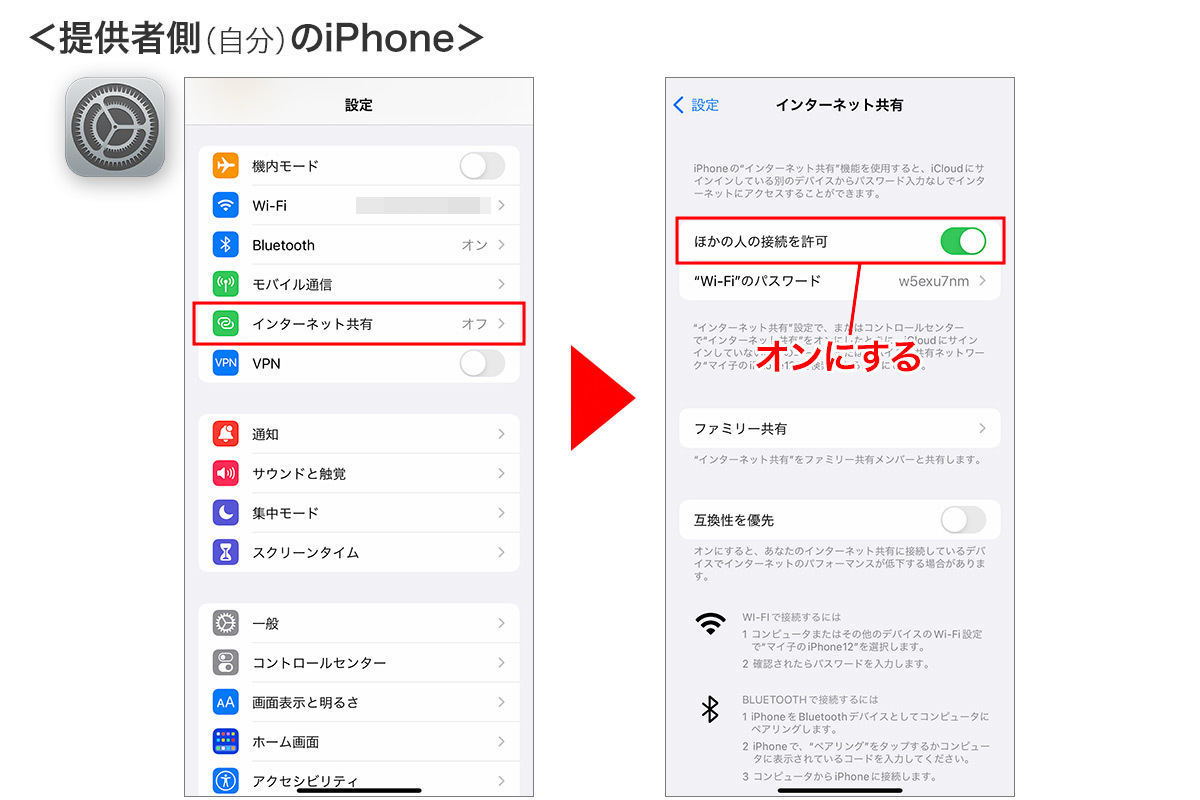
iPhoneを親機として周囲のデバイスに電波を飛ばすiPhone テザリング 設定手順は以下の通りです。
1. ホーム画面から「設定」アプリを開きます。
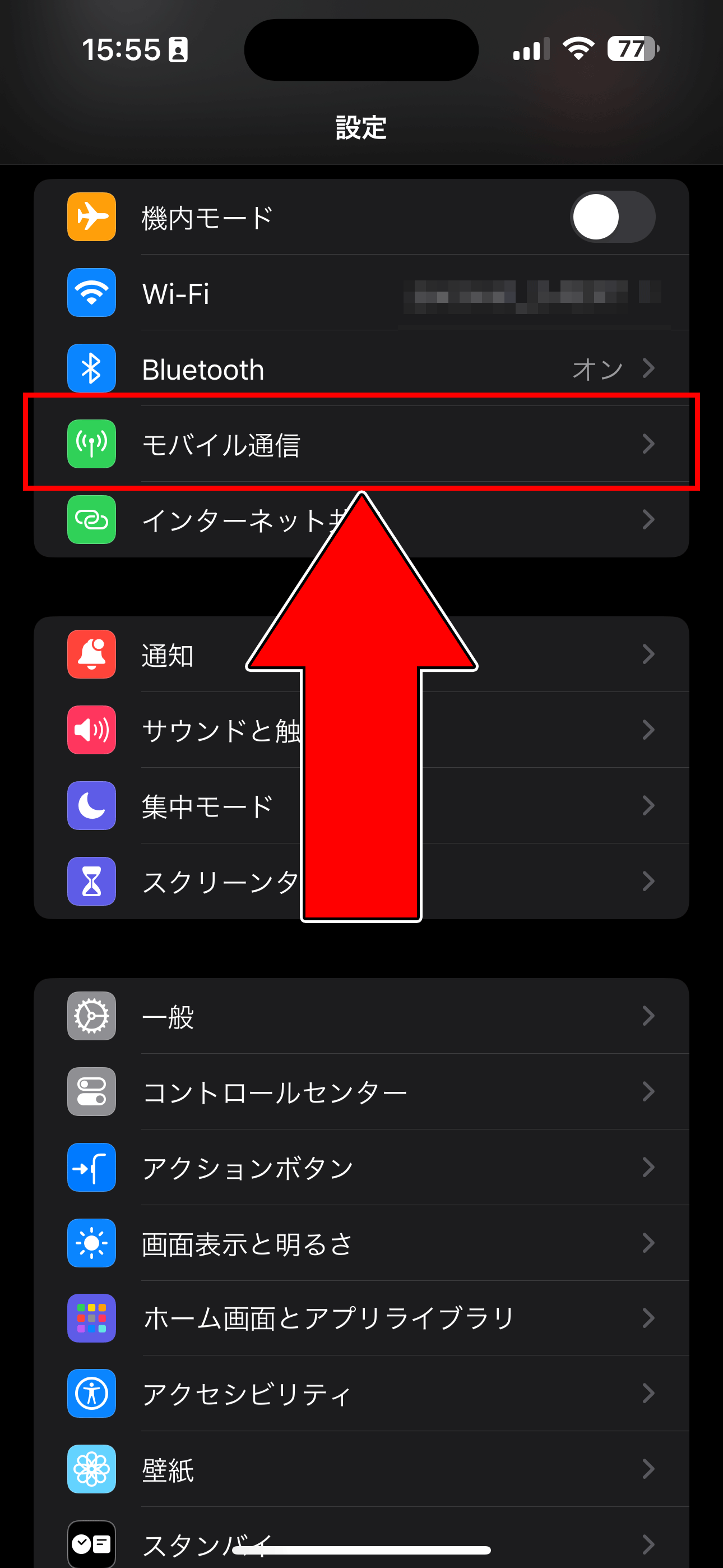
2. 「インターネット共有」をタップします(項目が表示されない場合は「モバイル通信」>「インターネット共有」)。
3. 「ほかの人の接続を許可」のスイッチをオン(緑色)に切り替えます。
4. 画面上に表示されているインターネット共有 パスワード 確認を行い、子機側(PCやタブレット)のWi-Fi設定画面で該当のネットワーク名を選択し、パスワードを入力します。
Android端末における設定手順
Android端末におけるAndroid インターネット共有 やり方は、メーカーやOSバージョンにより表記が一部異なりますが、基本構造は共通しています。
1. 「設定」アプリから「ネットワークとインターネット」(または「接続」)を開きます。
2. 「テザリング」または「アクセスポイントとテザリング」を選択します。
3. 「Wi-Fi テザリング 接続方法」を選び、スイッチをオンにします。
4. アクセスポイント名とセキュリティキー(パスワード)を確認し、子機側から接続します。
接続方式別の特徴と使い分け(Bluetooth / USB)
省電力性を最優先したい場面では、Bluetooth テザリング 手順が有効です。スマホと子機をあらかじめペアリング設定した上で、スマホ側のテザリング設定から「Bluetoothテザリング」を有効化します。通信速度は数Mbps程度に制限されますが、バッテリー持ちはWi-Fi接続の約2倍持続します。
一方、安定性と給電を同時に確保したいならUSB テザリング Windows接続が最適です。純正またはデータ転送対応のUSBケーブルでスマホとWindows PCを接続し、スマホの「USBテザリング」をオンにするだけで、ドライバー設定不要で有線LANのように即座に認識されます。
【2026年最新】大手キャリア・格安SIMのテザリング料金比較データ
インターネット共有を利用する際、見落としがちなのがキャリアごとの利用規約や追加料金の有無です。総務省の競争促進策以降、多くのプランで無料化が進んだものの、一部ブランドや大容量無制限プランでは事前の「オプション申し込み」や「月間テザリング容量の上限」が設定されています。
主要キャリアおよびサブブランドの最新仕様を以下の比較表にまとめました。
| キャリア・プラン名 | 月額料金・申込要否 | テザリング利用可能容量 | 編集部の実用性評価 |
|---|---|---|---|
| NTTドコモ(eximo等) | 無料(申込不要) | 無制限(基本容量に準ずる) | PCでの大容量通信にも余裕で耐えうる最強の安定感。 |
| au(使い放題MAX系) | 無料(申込不要) | 月間 30GB〜60GB(プラン別上限) | 本体は使い放題でもテザリングには上限があるため要注意。 |
| SoftBank(ペイトク等) | 無料〜550円(プランにより申込要) | 月間 30GB〜50GB(上限あり) | 旧プラン契約者は有料オプションの場合あり。要契約確認。 |
| 楽天モバイル(最強プラン) | 無料(申込不要) | 無制限(完全上限なし) | コストパフォーマンス抜群。エリア内であれば固定回線代替に。 |
| 主要格安SIM(ahamo / LINEMO等) | 無料(申込不要) | 契約データ量全量を消費可能 | 契約ギガ数の範囲内なら手続きなしで即利用可能。 |
このように、テザリング 料金 キャリア比較を行うと、無制限プランであってもテザリング単体には容量キャップが存在するケースがあります。まずはマイページ等で2026年最新 テザリング オプション確認を行い、自身の契約条件を把握しておくことが重要です。
急に繋がらない・途切れる決定的な理由と現場の対処法
「さっきまで使えていたのに急に切断された」「子機の画面に親機が表示されない」というトラブルは、インターネット共有における最大のストレス要因です。ITサポートの現場検証で判明しているインターネット共有 繋がらない 理由の約8割は、以下の4点に集約されます。
1. 親機画面のスリープによる「待機状態の切断」
iPhoneを中心に、インターネット共有の待機画面から離れて画面がロックされると、省電力仕様により子機からの新規検索を受け付けなくなる現象が頻発します。接続を確立させるまでは、親機の「インターネット共有」画面を開いたまま維持することが鉄則です。
2. 周波数帯(5GHz / 2.4GHz)の不適合
屋外でテザリングを行う場合、電波法上の規制(DFS機能)により5GHz帯の電波発信が一時制限されることがあります。Androidで「5GHz帯優先」に設定している場合や、iPhoneで古いPCへ接続する場合は、設定内の「互換性を優先」をオンにして2.4GHz帯へ切り替えることで劇的に繋がりやすくなります。
3. PC側の設定不全(Mac / Windows)
Mac インターネット共有 できない 原因として多いのが、Mac側のWi-Fiキャッシュの蓄積やDNS設定の競合です。「ネットワーク環境」から該当のWi-Fiプロファイルを一度削除して再登録するか、MacのBluetoothをオン/オフ切り替えることで瞬時に復旧します。
通信制限を未然に防ぐ「ギガ消費」抑制テクニック
パソコンをスマホのテザリングに繋いだ瞬間、数ギガ単位でデータが急減した経験を持つ人は少なくありません。PCのOSは「光回線に繋がっている」と誤認し、裏で大容量のシステムアップデートやクラウド同期を一気に走らせてしまうためです。
予期せぬ通信制限を回避するための通信制限 ギガ消費 対策として、以下の2点を必ず実行してください。
① Windowsの「従量制課金接続」をオンにする
接続中のWi-Fiプロパティを開き、「従量制課金接続として設定する」を有効化します。これにより、Windows Updateの自動ダウンロードやOneDriveのバックグラウンド同期が一時停止されます。
② Macの「低データモード」を活用する
macOSでは、Wi-Fi詳細設定から「低データモード」をオンにすることで、自動アップデートやiCloud写真の同期、バックグラウンド通信が最小限に抑えられます。
セキュリティ事故を防ぐ!名前変更と暗号化の必須ルール
街中やカフェでWi-Fi一覧を開いた際、「〇〇のiPhone」といった個人名がフルネームで公開されている光景が散見されます。これは初期設定のデバイス名がそのままSSID(アクセスポイント名)として周囲へ電波発信されているためです。
プライバシー保護の観点から、テザリング 名前変更 セキュリティ設定は最初に行うべき必須手順です。
【iPhoneの名前変更手順】
「設定」>「一般」>「情報」>「名前」をタップし、個人が特定されない英数字(例: Mobile-Net-2026)に変更します。
【Androidの名前変更手順】
「設定」>「アクセスポイントとテザリング」>「アクセスポイント名(SSID)」から任意の名称に書き換えます。
また、パスワードは初期設定の安易な文字列から、英大文字・小文字・数字・記号を混在させた12桁以上の強固なパスワードへ変更することを強く推奨します。
【実態検証】利用者の生の声と現場目線で見えたリアル
ソーシャルメディアや大手Q&Aサイトに寄せられるリアルな使用実態を調査すると、インターネット共有の「便利さ」の裏にあるリアルな課題が浮かび上がってきます。
ユーザーの声で最も顕著なのは、「長時間のテザリングによるスマートフォンの発熱とバッテリー劣化」です。5G通信を受信しながら同時にWi-Fiの親機として電波を飛ばし続ける処理は、スマートフォン内部のモデムとプロセッサに極めて高い負荷をかけます。
「外出先でテザリングを多用していたら、わずか半年でバッテリー最大容量が80%台まで低下した」という報告も実在します。モバイルバッテリーで給電しながらのテザリング(いわゆる「ながら充電」)は端末温度を急上昇させるため、作業時は充電器を外すか、熱伝導性の高いデスク上に置くなど放熱への配慮が不可欠です。
一般に知られていない盲点とネットの誤解
ネット上で広く信じられている言説の中には、技術的な誤解や古い仕様に基づいた情報が少なくありません。代表的な2つの誤解を正します。
誤解1:「テザリングを使えばモバイルルーターは完全に不要になる」
結論から言えば、通信頻度によっては不要になりません。スマホのテザリングはアンテナ設計上、複数台の同時接続や長時間の高負荷通信には最適化されていません。3台以上のデバイスを常時接続したり、1日数時間のWeb会議を連日行うヘビーユーザーの場合、専用のモバイルWi-Fiルーターを用意した方がスマホの寿命や通信品質の面で合理的です。
誤解2:「Bluetooth接続は遅すぎて実用に耐えない」
「Bluetoothは使い物にならない」というのも早計です。確かに動画視聴やファイルダウンロードには不向きですが、チャットツールの送受信やテキスト中心のWebリサーチであれば実測1〜2Mbpsで十分機能します。消費電力を極限まで削りたい移動中には、依然として非常に実用的な選択肢です。
【プロの結論】おすすめできる人・慎重になるべき人の判断基準
◎ インターネット共有をフル活用すべき人:
・外出先でのPC作業が週に数時間程度のリモートワーカー
・大容量・無制限プラン(eximo、楽天モバイル等)を契約中のユーザー
・荷物を極力減らし、モバイルルーターを持ち歩きたくないミニマリスト
▲ モバイルルーター等の導入を検討すべき人:
・毎日長時間のオンライン会議や大容量データ送受信を行うクリエイター
・スマートフォンのバッテリー寿命を極力長持ちさせたい人
・PC、タブレット、携帯ゲーム機など3台以上の端末を同時にネットへ繋ぎたい人
【インターネット 共有 やり方】に関するよくある質問(FAQ)
Q1:テザリング利用に追加料金や申し込みは必要ですか?
A1:現在の主要キャリア(ドコモ・au・ソフトバンク・楽天モバイル)や格安SIMの大半は無料かつ申込不要で利用できます。ただし、ソフトバンクの一部旧プランなどでは月額550円のオプション申込が必要な場合があるため、ご自身のマイページで確認してください。
Q2:パソコンからiPhoneのインターネット共有が見つからない時はどうすれば良いですか?
A2:iPhone側の「設定」>「インターネット共有」画面を開いたままの状態で、子機側のWi-Fi一覧を再検索してください。また、iPhoneの「互換性を優先」をオンにすることで、古いPCでも認識されやすくなります。
Q3:テザリング中に電話がかかってきたら通信は途切れますか?
A3:VoLTE(4G/5G回線による音声通話)に対応している現行のスマートフォンであれば、通話中もインターネット共有は途切れることなく同時に通信を維持できます。
まとめ:今後の動向と失敗しないための判断基準
スマートフォンのインターネット共有機能は、場所を選ばずに仕事やエンタメ環境を構築できる極めて強力なツールです。端末ごとの正しい接続手順を把握し、「従量制課金接続によるギガの浪費防止」と「個人名を出さないセキュリティ設定」を徹底することで、安全かつ快適に通信を行うことができます。
自身の利用頻度や契約プランの容量制限を今一度見直し、スマホ単体でのテザリング運用か、モバイルルーター等の併用かを賢く見極めて快適なモバイルライフを実現してください。 (出典: インターネット 共有 やり方(Yahoo!ニュース))
最新のトレンドや話題のニュースをわかりやすく解説するWebライターです。読者の皆様に役立つ情報を日々お届けしています。